
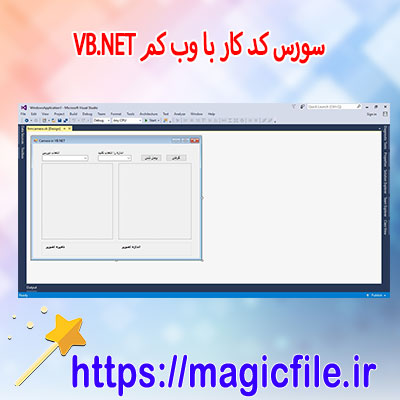
سورس کد برنامه کار با وب کم در ویژوال بیسیک دات نت
در دنیای امروز، نیاز به توسعه برنامههایی که بتوانند با تجهیزات جانبی مانند وب کم ارتباط برقرار کنند، روز به روز افزایش مییابد. یکی از زبانهای پرکاربرد و قدرتمند برای توسعه برنامههای ویندوز، ویژوال بیسیک دات نت است. در این مقاله، قصد داریم به صورت کامل و جامع درباره نوشتن سورس کد برنامهای که با وب کم کار میکند، در ویژوال بیسیک دات نت صحبت کنیم. هدف این است تا بتوانید درک عمیقی از نحوه ارتباط با وب کم، دریافت تصویر، و نمایش آن در برنامههای خود داشته باشید.
در ابتدا، باید بدانید که کار با وب کم در ویژوال بیسیک دات نت معمولا با استفاده از کتابخانههای خارجی یا APIهای مربوط به دستگاههای تصویربرداری انجام میشود. یکی از روشهای رایج، استفاده از DirectShow API است که در ویندوز برای کار با دستگاههای تصویربرداری و صوتی به کار میرود. اما، کار با این API کمی پیچیده است و نیازمند دانش عمیق در حوزه COM و APIهای ویندوز است. به همین دلیل، اغلب توسعهدهندگان ترجیح میدهند از کتابخانههای شخص ثالث یا کنترلهای آماده استفاده کنند که این کار را سادهتر میکنند.
در مرحله بعد، باید انتخاب کنیم که چه ابزاری یا کنترلهایی برای کار با وب کم در برنامه خود استفاده کنیم. یکی از بهترین گزینهها، کنترلهای ویژوال هستند که به صورت آماده در محیط ویژوال بیسیک دات نت وجود دارند یا از طریق کتابخانههای خارجی قابل افزودن هستند. مثلا، کنترل AForge.NET یا DirectShow.NET که هر دو برای کار با وب کم و پردازش تصویر بسیار مناسب هستند. این کنترلها، امکاناتی نظیر شروع و متوقف کردن ویدئو، دریافت فریمهای لحظهای، و پردازش تصویر را فراهم میکنند.
حالا، بیایید به بخش عملی بپردازیم. برای شروع، باید پروژه ویژوال بیسیک دات نت خود را ایجاد کنیم. پس از آن، باید کنترلهای مورد نیاز را به فرم اضافه کنیم. مثلا، یک PictureBox برای نمایش تصویر، و چند دکمه برای شروع و توقف کار با وب کم. در کد، باید ابتدا وب کم مورد نظر را شناسایی و انتخاب کنید. این کار معمولا با لیستی از دستگاههای تصویربرداری موجود در سیستم انجام میشود. برنامه باید بتواند تمام دستگاههای متصل شده را لیست کند و کاربر بتواند یکی را انتخاب کند.
در ادامه، باید کدی بنویسید که ارتباط با دستگاه انتخاب شده برقرار کند و ویدئو را پخش کند. این کار با فراخوانی متدهای کنترل یا APIهای مربوطه انجام میشود. پس از برقراری اتصال، باید بتوانید فریمهای تصویری را دریافت کنید. این فریمها معمولاً در قالب بایتهای آرایهای یا Bitmap هستند. حال، باید این فریمها را در کنترل PictureBox نمایش دهید. این مرحله نیازمند تبدیل فریمهای دریافتی به تصویر قابل نمایش است که معمولا با متدهای Bitmap.FromStream یا روشهای مشابه انجام میشود.
یکی از نکات مهم، مدیریت منابع و جلوگیری از نشت حافظه است. هنگام کار با ویدئو، حجم دادهها بسیار زیاد است و باید اطمینان حاصل کنید که منابع آزاد میشوند و برنامه به صورت روان اجرا میشود. برای این کار، باید پس از توقف کار، ارتباط با وب کم قطع شود و حافظه آزاد گردد. همچنین، باید خطاهای احتمالی را مدیریت کنید، مثلا زمانی که دستگاه متصل نباشد یا در حالت دیگری باشد.
در بخشهای پیشرفتهتر، میتوانید امکاناتی مانند ضبط ویدئو، عکسبرداری، فیلترهای تصویری، و حتی پردازشهای هوشمند را اضافه کنید. برای مثال، میتوانید فریمهای دریافتی را به فیلترهای تصویری بدهید یا آنها را برای تشخیص چهره یا اشیاء پردازش کنید. این امکانات، برنامه شما را بسیار قدرتمند و کاربردیتر میکنند.
در ادامه، نمونه کدهای پایهای برای شروع کار با وب کم را بررسی میکنیم. فرض کنید، از کنترل AForge.NET استفاده میکنید. در این حالت، ابتدا باید کتابخانه مربوطه را به پروژه اضافه کنید. سپس، کد زیر را برای لیست کردن دستگاههای تصویربرداری و شروع و توقف کار با وب کم بنویسید. این نمونه، تنها یک شروع است و نیازمند توسعه و بهبودهای بیشتر است.
vb
Imports AForge.Video
Imports AForge.Video.DirectShow
Public Class Form1
Private videoDevices As FilterInfoCollection
Private videoSource As New VideoCaptureDevice
Private Sub Form1_Load(sender As Object, e As EventArgs) Handles MyBase.Load
' لیست کردن دستگاههای تصویربرداری
videoDevices = New FilterInfoCollection(FilterCategory.VideoInputDevice)
For Each device As FilterInfo In videoDevices
ComboBoxDevices.Items.Add(device.Name)
Next
If ComboBoxDevices.Items.Count > 0 Then
ComboBoxDevices.SelectedIndex = 0
End If
End Sub
Private Sub ButtonStart_Click(sender As Object, e As EventArgs) Handles ButtonStart.Click
If ComboBoxDevices.SelectedIndex >= 0 Then
' انتخاب دستگاه
videoSource = New VideoCaptureDevice(videoDevices(ComboBoxDevices.SelectedIndex).MonikerString)
' افزودن رویداد فریم دریافتی
AddHandler videoSource.NewFrame, AddressOf Video_NewFrame
' شروع پخش ویدئو
videoSource.Start()
End If
End Sub
Private Sub Video_NewFrame(sender As Object, eventArgs As NewFrameEventArgs)
' دریافت فریم و نمایش در PictureBox
Dim bitmap As Bitmap = CType(eventArgs.Frame.Clone(), Bitmap)
PictureBox1.Image = bitmap
End Sub
Private Sub ButtonStop_Click(sender As Object, e As EventArgs) Handles ButtonStop.Click
If videoSource IsNot Nothing AndAlso videoSource.IsRunning Then
' توقف و آزادسازی منابع
RemoveHandler videoSource.NewFrame, AddressOf Video_NewFrame
videoSource.SignalToStop()
videoSource = Nothing
End If
End Sub
End Class
همانطور که مشاهده میکنید، این نمونه بسیار اولیه است، اما پایهای قوی برای توسعه برنامههای پیشرفتهتر است. برای مثال، میتوانید امکانات ضبط ویدئو، ذخیره تصویر، فیلترهای تصویری، و حتی تشخیص چهره را به آن اضافه کنید. همچنین، باید توجه داشت که مدیریت صحیح منابع، خطاها و امنیت برنامه بسیار مهم است.
در نهایت، کار با وب کم در ویژوال بیسیک دات نت نیازمند دانش فنی در زمینههای مختلف است، اما با استفاده از ابزارهای مناسب، کتابخانههای کارآمد، و رعایت نکات پایه، میتوانید برنامههایی بسیار قدرتمند و کاربردی توسعه دهید. این کار نه تنها به توسعهدهندگان کمک میکند، بلکه در حوزههای مختلف مانند امنیت، آموزش، و سرگرمی نیز کاربرد فراوان دارد. پس، شروع کنید و پروژههای خلاقانه خود را بسازید!