
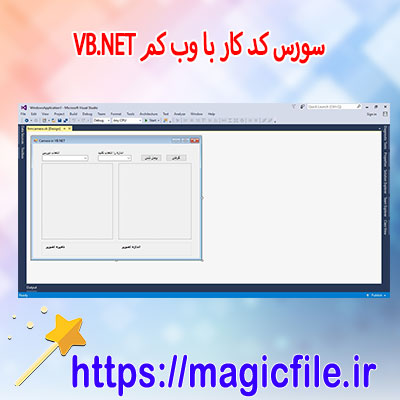
سورس کد برنامه کار با وب کم در VB.NET: راهنمای کامل و جامع
در دنیای امروز، استفاده از وب کمها در برنامههای مختلف بسیار رایج شده است. از تماسهای ویدیویی گرفته تا ضبط تصاویر و فیلمها، WebCam نقش مهمی در زندگی روزمره و توسعه نرمافزارهای پیشرفته ایفا میکند. برنامهنویسی و کار با وب کم در زبان VB.NET، نیازمند درک عمیق از چگونگی برقراری ارتباط با سختافزار، مدیریت منابع و نمایش خروجی در رابط کاربری است. در ادامه، قصد دارم به صورت جامع و مفصل، به موضوع سورس کد برنامه کار با وب کم در VB.NET بپردازم، تا بتوانید پروژههای خود را به راحتی پیادهسازی کنید و نکات مهم را درک نمایید.
مقدمهای بر کار با وب کم در VB.NET
VB.NET، یکی از زبانهای قدرتمند در توسعه برنامههای ویندوز است که به دلیل سادگی و در عین حال قابلیتهای فراوان، بسیار مورد توجه توسعهدهندگان قرار گرفته است. ارتباط با وب کم در VB.NET، معمولاً از طریق استفاده از کتابخانههای خارجی یا APIهای مخصوص صورت میگیرد، چون خود VB.NET به صورت پیشفرض امکانات مستقیم برای کنترل وب کم ندارد. بنابراین، برای کار با وب کم، اغلب از کتابخانههای سازگار با ویندوز مثل DirectShow، AForge.NET، یا Video Capture SDKها استفاده میشود.
انتخاب ابزار مناسب برای پروژه
قبل از شروع، باید تصمیم بگیرید که از کدام ابزار یا کتابخانه برای کار با وب کم استفاده میکنید. مثلا، کتابخانه AForge.NET یکی از محبوبترین گزینهها است که امکانات زیادی برای کار با ویدیوی وب کم فراهم میکند. این کتابخانه به صورت رایگان در دسترس است و مستندات خوبی دارد. همچنین، میتوانید از DirectShow.NET بهره ببرید، که کنترل بیشتری بر روی سختافزارها ویدئویی فراهم میکند، اما کمی پیچیدهتر است.
نصب و راهاندازی کتابخانههای مورد نیاز
در اولین قدم، باید کتابخانههای مورد نیاز را دانلود و به پروژه خود اضافه کنید. برای مثال، در صورت استفاده از AForge.NET، باید فایل DLL آن را دانلود کنید و در پروژهتان وارد نمایید. پس از نصب، باید فضای نامهای مورد نیاز را در برنامه وارد کنید، مثلا:
vb.net

Imports AForge.Video

Imports AForge.Video.DirectShow
پیشنیازهای برنامه
پروژه باید شامل یک فرم گرافیکی باشد که امکانات لازم را فراهم کند، مثل دکمه برای شروع و توقف وب کم، تصویری برای نمایش تصویر زنده و موارد دیگر. همچنین، باید کنترلهای لازم مانند PictureBox برای نمایش ویدیو، دکمهها و لیست برای انتخاب دستگاههای مختلف را طراحی کنید.
کد پایه برای راهاندازی وب کم
در ادامه، کد نمونهای قرار میدهم که نشان میدهد چگونه میتوانید به سادهترین شکل، وب کم را فعال کنید و تصویر زنده را در PictureBox نمایش دهید:
vb.net
Public Class Form1
Private videoDevices As FilterInfoCollection
Private videoSource As VideoCaptureDevice
Private Sub Form1_Load(sender As Object, e As EventArgs) Handles MyBase.Load
' لیست کردن دستگاههای وب کم
Try
videoDevices = New FilterInfoCollection(FilterCategory.VideoInputDevice)
For Each device As FilterInfo In videoDevices
ComboBox1.Items.Add(device.Name)
Next
If ComboBox1.Items.Count > 0 Then
ComboBox1.SelectedIndex = 0
Else
MessageBox.Show("وب کم پیدا نشد!")
End If
Catch ex As Exception
MessageBox.Show("خطا در پیدا کردن دستگاهها: " & ex.Message)
End Try
End Sub
Private Sub btnStart_Click(sender As Object, e As EventArgs) Handles btnStart.Click
If ComboBox1.SelectedIndex >= 0 Then
' انتخاب دستگاه و شروع به ضبط
videoSource = New VideoCaptureDevice(videoDevices(ComboBox1.SelectedIndex).MonikerString)
AddHandler videoSource.NewFrame, AddressOf video_NewFrame
videoSource.Start()
Else
MessageBox.Show("لطفاً یک دستگاه وب کم انتخاب کنید!")
End If
End Sub
Private Sub video_NewFrame(sender As Object, eventArgs As NewFrameEventArgs)
' دریافت فریم و نمایش در PictureBox
Dim bitmap As Bitmap = CType(eventArgs.Frame.Clone(), Bitmap)
PictureBox1.Image = bitmap
End Sub
Private Sub btnStop_Click(sender As Object, e As EventArgs) Handles btnStop.Click
If videoSource IsNot Nothing AndAlso videoSource.IsRunning Then
videoSource.SignalToStop()
videoSource = Nothing
End If
End Sub
Private Sub Form1_FormClosing(sender As Object, e As FormClosingEventArgs) Handles MyBase.FormClosing
' توقف و آزادسازی منابع
If videoSource IsNot Nothing AndAlso videoSource.IsRunning Then
videoSource.SignalToStop()
End If
End Sub
End Class
در این نمونه، با کلیک بر روی دکمه شروع، وب کم فعال میشود و فریمهای آن در PictureBox نمایش داده میشود. با توقف، دستگاه خاموش میشود و منابع آزاد میگردد.
نکات مهم در توسعه برنامه کار با وب کم
- مدیریت منابع: همیشه هنگام اتمام کار، حتما ارتباط با دستگاه را قطع کنید تا از مشکلات حافظه و منابع جلوگیری شود.
- سازگاری دستگاهها: دستگاههای مختلف ممکن است تنظیمات متفاوتی داشته باشند، پس باید امکان انتخاب دستگاه و تنظیمات آن را در برنامه فراهم کنید.
- پردازش تصویر: میتوانید فریمها را بر اساس نیاز پردازش کنید، مثلا فیلتر کردن، تشخیص چهره، ضبط ویدیو و یا ذخیره تصویر.
- خطایابی و رفع مشکلات: در صورت کار نکردن، حتما درایورهای دستگاه و کتابخانه مورد استفاده را بررسی کنید و مطمئن شوید که دستگاه به درستی نصب شده است.
جمعبندی
در این مقاله، به صورت کامل و جامع، مباحث مربوط به سورس کد برنامه کار با وب کم در VB.NET را بررسی کردیم. از نصب و راهاندازی کتابخانهها گرفته تا نمونه کدهای عملی و نکات مهم توسعه. با رعایت این موارد، میتوانید برنامههایی قدرتمند و کارآمد در حوزه ویدیو و تصویربرداری توسعه دهید. همچنین، توسعه و افزودن ویژگیهای جدید مثل ضبط، افکتهای تصویری، یا تشخیص چهره، در کنار این پایه، کار آسانتری خواهد بود.
در نهایت، توجه داشته باشید که کار با سختافزارهای مختلف همیشه چالشهایی دارد، بنابراین، آزمایش مستمر و بهروزرسانیهای لازم، کلید موفقیت در توسعه برنامههای حرفهای است. موفق باشید!