
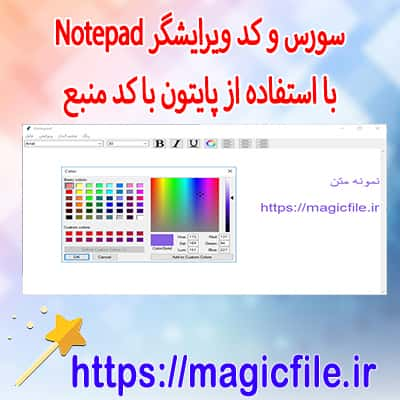
سورس نوتپد در پایتون: راهنمای جامع و کامل
در دنیای برنامهنویسی، ابزارهای متنوع و قدرتمندی وجود دارند که توسعهدهندگان را قادر میسازند تا برنامههایی کارآمد، کاربرپسند و در عین حال ساده بسازند. یکی از این ابزارها، نوتپد یا ویرایشگر متن است. البته، نوتپدهای پیشفرض سیستمعاملها مثل ویندوز، محدودیتهایی دارند و ممکن است نیازهای خاص کاربران را برآورده نکنند. بنابراین، ساخت یک نوتپد سفارشی در پایتون، نه تنها میتواند یک پروژه آموزشی عالی باشد، بلکه در عمل نیز بسیار مفید واقع شود.
در ادامه، قصد داریم به طور جامع و کامل درباره سورسکد نوتپد در پایتون صحبت کنیم. این پروژه، شامل امکانات پایهای و ضروری یک ویرایشگر متن مانند ایجاد، ذخیره، باز کردن فایلها، ویرایش متن، و امکانات افزودنی دیگر است. چرا که در توسعه برنامههای اینچنینی، توجه به جزئیات و نحوه پیادهسازی هر بخش اهمیت زیادی دارد.
پیشزمینه و نیازمندیها
قبل از شروع، باید بدانید که ساخت یک نوتپد در پایتون، نیازمند استفاده از کتابخانههای گرافیکی است. یکی از بهترین و پرکاربردترین این کتابخانهها، Tkinter است. Tkinter، کتابخانه استاندارد پایتون برای ایجاد رابط کاربری گرافیکی (GUI) است و امکانات متعددی برای طراحی پنجرهها، دکمهها، منوها و دیگر اجزا دارد. از آنجا که Tkinter در اکثر نصبهای پایتون به صورت پیشفرض وجود دارد، نیازی نیست که جداگانه نصب کنید.
در کنار Tkinter، ممکن است نیاز به استفاده از فایلمدیریت، عملیات خواندن و نوشتن فایل، و مدیریت خطاها داشته باشید. بنابراین، دانش پایهای درباره فایلها و استثناها در پایتون، برای توسعه این برنامه ضروری است.
ساختار کلی سورسکد نوتپد در پایتون
یک نوتپد کامل، باید دارای بخشهای زیر باشد:
1. ایجاد پنجره اصلی (Main Window): جایی که متن تایپ میشود و عناصر دیگر در آن قرار دارند.
2. منوهای کاربردی: شامل گزینههایی مانند فایل (File)، ویرایش (Edit)، و دیگر امکانات.
3. ابزارهای کنترل متن: مانند برش، کپی، چسباندن، Undo، Redo و جستجو.
4. پشتیبانی از عملیات فایل: باز کردن فایل، ذخیره، ذخیره به عنوان، و خروج.
5. امکانات اضافی: مانند تغییر فونت، رنگ پسزمینه، و امکانات سفارشی دیگر.
اکنون، بیایید هر کدام از این بخشها را به تفصیل بررسی کنیم.
ایجاد پنجره اصلی و تنظیمات اولیه
در شروع، باید یک پنجره اصلی با عنوان مشخص ایجاد کنیم. این کار با استفاده از Tkinter و تابع `Tk()` انجام میشود. سپس، باید اندازه پنجره را تنظیم کنیم، عنوان آن را تعیین کنیم، و در صورت نیاز، اندازهاش را قابل تغییر یا ثابت کنیم.
python
import tkinter as tk
from tkinter import filedialog, messagebox, simpledialog
# ایجاد پنجره اصلی
root = tk.Tk()
root.title("سورس نوتپد در پایتون")
root.geometry("800x600")
در اینجا، ما پنجرهای با عرض ۸۰۰ پیکسل و ارتفاع ۶۰۰ پیکسل ساختهایم. عنوان پنجره نیز مشخص شده است.
ایجاد ویجت Text برای نوشتن متن
در داخل پنجره، باید یک ویجت Text قرار دهیم که کاربر بتواند متن خود را تایپ، ویرایش، و مشاهده کند. این ویجت، هسته اصلی برنامه است.
python

# ایجاد ویجت Text

text_area = tk.Text(root, undo=True)

text_area.pack(fill=tk.BOTH, expand=1)
پارامتر `undo=True` این امکان را میدهد که عملیاتهای برش، کپی، ویرایش و حذف قابل برگشت باشند.
منوهای کاربردی
برای دسترسی سریع به امکانات، باید منوهای بالا اضافه کنیم. این منوها میتوانند شامل گزینههای فایل، ویرایش، قالببندی و کمک باشند.
python
# ایجاد منوهای برنامه
menu_bar = tk.Menu(root)
root.config(menu=menu_bar)
# منوی فایل
file_menu = tk.Menu(menu_bar, tearoff=0)
menu_bar.add_cascade(label="فایل", menu=file_menu)
# افزودن گزینههای فایل
file_menu.add_command(label="باز کردن", command=open_file)
file_menu.add_command(label="ذخیره", command=save_file)
file_menu.add_command(label="ذخیره به عنوان...", command=save_as_file)
file_menu.add_separator()
file_menu.add_command(label="خروج", command=exit_app)
در اینجا، توابع `open_file()`, `save_file()`, `save_as_file()`, و `exit_app()` باید تعریف شوند. هر کدام وظیفه خاص خود را دارند، و در ادامه به تفصیل آنها را بررسی میکنیم.
عملیات فایل: باز کردن و ذخیره
برای باز کردن فایل، از `filedialog.askopenfilename()` استفاده میکنیم، و پس از انتخاب فایل، محتوا را در ویجت Text قرار میدهیم.
python
def open_file():
file_path = filedialog.askopenfilename(filetypes=[("تمامی فایلها", "*.*")])
if file_path:
try:
with open(file_path, 'r', encoding='utf-8') as file:
content = file.read()
text_area.delete(1.0, tk.END)
text_area.insert(tk.END, content)
except Exception as e:
messagebox.showerror("خطا", f"باز کردن فایل با خطا مواجه شد: {e}")
در بخش ذخیره، اگر فایل قبلاً ذخیره شده باشد، محتوا در همان فایل نوشته میشود، وگرنه عملیات "ذخیره به عنوان" انجام میشود.
python
current_file = None
def save_file():
global current_file
if current_file:
try:
with open(current_file, 'w', encoding='utf-8') as file:
content = text_area.get(1.0, tk.END)
file.write(content)
except Exception as e:
messagebox.showerror("خطا", f"ذخیره فایل با خطا مواجه شد: {e}")
else:
save_as_file()
def save_as_file():
global current_file
file_path = filedialog.asksaveasfilename(defaultextension=".txt",
filetypes=[("Text Documents", "*.txt"), ("All Files", "*.*")])
if file_path:
try:
with open(file_path, 'w', encoding='utf-8') as file:
content = text_area.get(1.0, tk.END)
file.write(content)
current_file = file_path
except Exception as e:
messagebox.showerror("خطا", f"ذخیرهسازی با خطا مواجه شد: {e}")
امکانات ویرایشی و افزودنیها
در بخش ویرایش، میتوان عملیات برش، کپی، چسباندن، و انصراف را اضافه کرد. همچنین، امکانات جستجو و تعویض متن، تغییر فونت، و رنگ پسزمینه نیز در صورت نیاز قابل افزودن هستند.
برای مثال، عملیات برش و کپی:
python

def cut_text():

    text_area.event_generate("<<Cut>>")
def copy_text():

    text_area.event_generate("<<Copy>>")
def paste_text():

    text_area.event_generate("<<Paste>>")
این عملیاتها با کلیک بر دکمهها یا منوهای مخصوص، فعال میشوند.
امکانات دیگر
امکان تغییر فونت، سایز، رنگ پسزمینه، و افزودن قابلیتهای بیشتر، برنامه نوتپد را کاملتر و جذابتر میسازد. برای این کار، میتوان از ویجتهای مربوط به تنظیمات گرافیکی استفاده کرد یا پنجرههای جدید برای تنظیمات باز نمود.
جمعبندی و نتیجهگیری
در این مقاله، ما به صورت جامع و کامل درباره ساخت یک سورس نوتپد در پایتون صحبت کردیم. از ایجاد پنجره اصلی، ویجت متن، منوهای کاربردی، عملیات فایل، و امکانات ویرایشی گرفته تا امکانات پیشرفتهتر. این پروژه، نه تنها به عنوان یک تمرین عالی برای یادگیری Tkinter و مفاهیم پایهای برنامهنویسی GUI است، بلکه میتواند پایهای باشد برای توسعه برنامههای ویرایشگر متن پیشرفتهتر و سفارشیتر.
در نهایت، یادآور میشویم که توسعه این برنامه، نیازمند تمرین، خلاقیت و توجه به جزئیات است. هر چه بیشتر در این زمینه مطالعه و کار کنید، درک عمیقتری از ساخت برنامههای گرافیکی در پایتون پیدا خواهید کرد. پس، شروع کنید و این سورسکد را به دلخواه خود توسعه دهید. موفق باشید!