
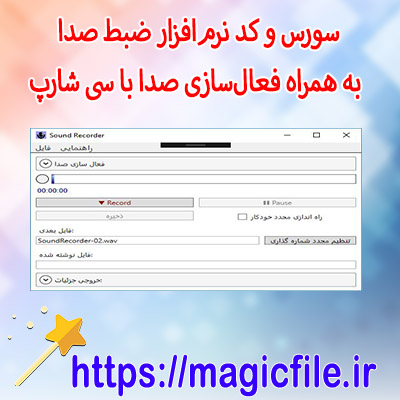
ضبط صدا به همراه فعالسازی صدا با سیشارپ: راهنمای جامع و کامل
در دنیای برنامهنویسی، یکی از امکانات جذاب و کاربردی که توسعهدهندگان باید با آن آشنا باشند، ضبط صدا و فعالسازی صوت است. به ویژه زمانی که قصد دارید برنامهای ایجاد کنید که بتواند صداهای ورودی کاربر را ضبط، پردازش و یا ذخیره کند، نیازمند بهرهگیری از تکنولوژیها و کتابخانههای مناسب هستید. در این مقاله، قصد دارم به صورت جامع و مفصل درباره نحوه ضبط صدا در زبان برنامهنویسی سیشارپ و فعالسازی صوت، توضیح دهم، بهگونهای که حتی کاربران مبتدی نیز بتوانند این مفهوم را درک و اجرا کنند.
مقدمهای بر ضبط صدا در سیشارپ
سیشارپ (C#) یکی از زبانهای قدرتمند و پرکاربرد در توسعه نرمافزارهای ویندوز است که امکانات زیادی را برای کار با صوت و صدا فراهم میکند. یکی از اصلیترین کتابخانههایی که برای ضبط و پخش صدا در این زبان مورد استفاده قرار میگیرد، کتابخانه NAudio است. این کتابخانه، امکانات گستردهای دارد که به توسعهدهندگان اجازه میدهد به راحتی عمل ضبط، پخش و پردازش صوت را انجام دهند.
نصب و راهاندازی کتابخانه NAudio
قبل از شروع، باید مطمئن شوید که کتابخانه NAudio در پروژه شما نصب شده است. این کار با استفاده از NuGet Package Manager انجام میشود. کافی است در محیط Visual Studio، به مسیر Tools > NuGet Package Manager > Manage NuGet Packages بروید، سپس جستجو کنید "NAudio" و آن را نصب کنید. این کتابخانه، شامل کلاسها و متدهای مختلفی است که کار با صوت را تسهیل میکند.
ساخت یک پروژهی نمونه برای ضبط صدا
حالا فرض کنید قصد دارید یک برنامه ساده بنویسید که بتواند صدای کاربر را ضبط کند. در ادامه مراحلی که باید طی شوند، آورده شده است:
1. ایجاد فرم ویندوز (Windows Form): این فرم شامل دکمههایی برای شروع و توقف ضبط است.
2. تعریف متغیرهای لازم: در این پروژه، نیاز است که متغیرهایی برای نگهداری نمونهگیریهای صوتی و دستگاههای صوتی تعریف کنید.
3. پیکربندی دستگاه ضبط: در این بخش، باید مشخص کنید که کدام دستگاه صوتی به عنوان ورودی استفاده میشود، معمولا میتوانید دستگاههای موجود را لیست کنید.
کد نمونه برای ضبط صدا
برای شروع، نیاز است که ابتدا متدهای مربوط به شروع و توقف ضبط را تعریف کنید. در ادامه نمونه کد ساده برای این کار آورده شده است:
csharp
using NAudio.Wave;
public class VoiceRecorder
{
private WaveInEvent waveIn;
private WaveFileWriter writer;
private string outputFilePath = "recordedAudio.wav";
public void StartRecording()
{
waveIn = new WaveInEvent();
waveIn.WaveFormat = new WaveFormat(44100, 1); // فرمت نمونهگیری
waveIn.DataAvailable += OnDataAvailable;
waveIn.RecordingStopped += OnRecordingStopped;
writer = new WaveFileWriter(outputFilePath, waveIn.WaveFormat);
waveIn.StartRecording();
}
private void OnDataAvailable(object sender, WaveInEventArgs e)
{
if (writer != null)
{
writer.Write(e.Buffer, 0, e.BytesRecorded);
writer.Flush();
}
}
public void StopRecording()
{
if (waveIn != null)
{
waveIn.StopRecording();
}
}
private void OnRecordingStopped(object sender, StoppedEventArgs e)
{
if (waveIn != null)
{
waveIn.Dispose();
waveIn = null;
}
if (writer != null)
{
writer.Dispose();
writer = null;
}
}
}
در این نمونه، `WaveInEvent` برای گرفتن دادههای صوتی از ورودی صوتی استفاده میشود و دادههای دریافتی در فایل WAV ذخیره میگردد. این کد، نمونهای ساده است که میتواند به راحتی با فرم ویندوز و دکمههای کنترل، ادغام شود.
فعالسازی صدا با استفاده از سیشارپ
در کنار ضبط، فعالسازی صدا (یا پخش صدا) نیز اهمیت دارد، بهخصوص در برنامههایی که نیاز به پخش صوت دارند، مانند سیستمهای پاسخگو، آموزشهای صوتی و غیره. برای این کار، میتوانید از `WaveOutEvent` در NAudio بهره ببرید.
نمونه کد برای پخش فایل صوتی:
csharp

using NAudio.Wave;
public class SoundPlayer

{

    private IWavePlayer waveOut;

    private AudioFileReader audioFile;
public void PlaySound(string filePath)

    {

        waveOut = new WaveOutEvent();

        audioFile = new AudioFileReader(filePath);

        waveOut.Init(audioFile);

        waveOut.Play();

    }
public void StopSound()

    {

        if (waveOut != null)

        {

            waveOut.Stop();

            waveOut.Dispose();

            waveOut = null;

        }

        if (audioFile != null)

        {

            audioFile.Dispose();

            audioFile = null;

        }

    }

}
در این بخش، فایل صوتی پخش میشود و با فراخوانی `StopSound()`، پخش متوقف میگردد.
نکات مهم و چالشها در توسعه برنامههای صوتی
در این مسیر، چندین نکته و چالش وجود دارد که باید توجه کنید:
- تطابق فرمتهای صوتی: اطمینان حاصل کنید که فرمتهای صوتی مورد استفاده با دستگاههای سختافزاری و نرمافزاری سازگار باشد.
- مدیریت منابع: همواره پس از استفاده، منابع صوتی را آزاد کنید تا از نشت حافظه جلوگیری شود.
- تطابق با سیستمعامل: در برخی موارد، نیاز است که تنظیمات مربوط به مجوزهای سیستمعامل را رعایت کنید، مخصوصا در ویندوز 10 و نسخههای جدید.
- پشتیبانی از چند دستگاه: در محیطهای چند دستگاه، باید لیست دستگاههای صوتی را مدیریت و انتخاب کنید.
نتیجهگیری
در نهایت، ضبط و فعالسازی صدا در سیشارپ، با بهرهگیری از کتابخانه نئو، کار نسبتا ساده و در عین حال قدرتمند است. با کمی تمرین و آشنایی با مفاهیم پایه، میتوانید برنامههایی قدرتمند و کاربردی در زمینههای مختلف توسعه دهید، از ضبط صوت برای یادداشتبرداری گرفته تا سیستمهای پاسخگو و آموزشهای صوتی. کلید موفقیت در این مسیر، تمرین مداوم و رعایت نکات فنی است که باعث میشود برنامههای شما نه تنها کارآمد، بلکه پایدار و قابل اعتماد باشند.
در صورت نیاز به توضیحات بیشتر یا نمونههای پیشرفتهتر، حتما با من در تماس باشید.