
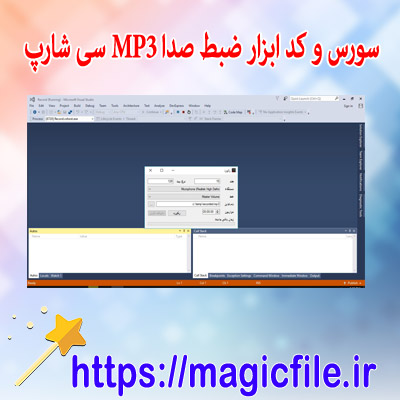
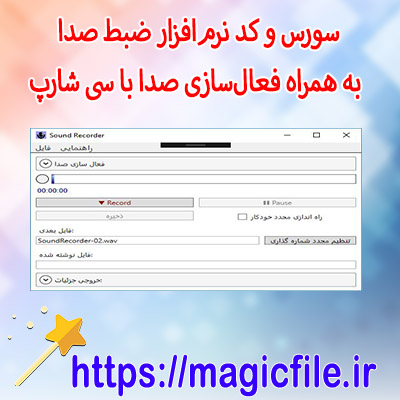
ضبط صدا در سیشارپ: راهنمای کامل و جامع
در دنیای برنامهنویسی، ضبط صدا یکی از قابلیتهای مهم است که در اکثر برنامههای کاربردی، از اپلیکیشنهای ویدیویی گرفته تا برنامههای ارتباطی، مورد نیاز است. حال اگر بخواهید در زبان سیشارپ، یعنی یکی از زبانهای قدرتمند و پرکاربرد در توسعه نرمافزارهای ویندوز، این قابلیت را پیادهسازی کنید، باید با مفاهیم و ابزارهای مختلفی آشنا باشید. در ادامه، قصد دارم به صورت جامع و مفصل، مراحل، تکنیکها، و نکات مهم در زمینه ضبط صدا در سیشارپ را شرح دهم، به گونهای که هم مبتدیان و هم توسعهدهندگان حرفهای بتوانند از آن بهرهمند شوند.
مقدمهای بر ضبط صدا در سیشارپ
قبل از هر چیز، باید بدانید که ضبط صدا در سیشارپ غالباً با استفاده از کتابخانههای موجود و APIهای مربوطه انجام میشود. یکی از محبوبترین و قدرتمندترین این ابزارها، APIهای Windows Core Audio است که در ویندوز برای مدیریت صدا و صوت طراحی شده است. این APIها، امکان کنترل کامل بر روی دستگاههای صوتی، ضبط، پخش، و مدیریت صدا را فراهم میکنند.
در کنار این، Microsoft Speech SDK و NAudio نیز ابزارهای مفید و کارآمدی برای ضبط و پردازش صدا در سیشارپ هستند. NAudio، به ویژه، یک کتابخانه متنباز است که امکانات گستردهای برای ضبط، پخش، و پردازش صوت در اختیار برنامهنویسان قرار میدهد. این کتابخانه بسیار محبوب است، چون به راحتی قابل نصب و استفاده است، و مستندات جامعی دارد.
مراحل کلی ضبط صدا در سیشارپ
در کل، فرآیند ضبط صدا در سیشارپ شامل چند مرحله اصلی است:
1. انتخاب دستگاه ضبط صدا: باید دستگاه میکروفن یا ورودی صوت مورد نظر خود را مشخص کنید.
2. پیکربندی پارامترهای ضبط: مانند نمونهبرداری (sampling rate)، حجم نمونهها، و فرمت فایل.
3. شروع ضبط صوت: فعال کردن دستگاه و شروع دریافت دادههای صوتی.
4. ذخیرهسازی دادههای صوتی: در قالب فایلهای WAV، MP3 یا دیگر فرمتهای صوتی.
5. پایان ضبط و آزادسازی منابع: بعد از اتمام ضبط، منابع سیستم آزاد میشوند و فایل نهایی ذخیره میشود.
در ادامه، هر یک از این مراحل را با جزئیات بیشتر بررسی میکنیم.
انتخاب دستگاه ضبط صدا
برای شروع، باید دستگاه ضبط یا میکروفن مورد نظر خود را پیدا کنید. در NAudio، این کار با استفاده از کلاسهای مربوط به دستگاههای صوتی انجام میشود. مثلا، میتوانید از `WaveInEvent` یا `WaveIn` استفاده کنید که این کلاسها به شما امکان میدهند دستگاههای ورودی صوتی موجود در سیستم را لیست کنید و یکی را انتخاب کنید.
این کار معمولاً با لیست کردن دستگاههای ورودی صوتی و نمایش آن به کاربر انجام میشود، یا به صورت خودکار، دستگاه پیشفرض انتخاب میگردد. در هر صورت، باید به شناسهی دستگاه یا شمارهی آن دسترسی داشته باشید تا بتوانید آن را انتخاب کنید.
پیکربندی پارامترهای ضبط
در مرحله بعد، باید پارامترهای مربوط به ضبط را تنظیم کنید. این پارامترها شامل نمونهبرداری (مثلاً 44100 هرتز)، تعداد کانالها (تککاناله یا استریو)، و فرمت فایل است. این تنظیمات، تاثیر مستقیم بر کیفیت فایل صوتی نهایی دارند.
برای مثال، در NAudio، میتوانید از `WaveFormat` برای تنظیم این پارامترها استفاده کنید. پس از تعیین پارامترهای مورد نیاز، باید آنها را به عنوان ورودی به دستگاه ضبط بدهید تا تنظیمات مورد نیاز اعمال شود.
شروع ضبط صوت
پس از پیکربندی، حالا میتوانید ضبط را آغاز کنید. در این مرحله، از رویدادهای مربوط به خواندن دادههای صوتی استفاده میشود. به عنوان مثال، در NAudio، متد `StartRecording()` یا رویداد `DataAvailable` فعال میشود، و دادههای صوتی در قالب بایتهای خام دریافت میشوند.
در این حالت، باید دادههای دریافتی را در یک بافر ذخیره کنید، یا مستقیماً در فایل قرار دهید. معمولا، برنامهنویسان از یک `WaveFileWriter` استفاده میکنند تا دادههای صوتی را در فایل WAV بنویسند، و به همین شکل، ضبط شروع میشود.
ذخیرهسازی و پایان ضبط
در نهایت، پس از اتمام ضبط، باید منابع مربوطه آزاد شوند. با توقف دستگاه ضبط و بستهسازی فایل صوتی، دادههای ذخیرهشده در قالب فایل نهایی قرار میگیرند. مثلا، فایل WAV ساخته و محفوظ میشود، و حالا میتوانید آن را پخش کنید، ویرایش کنید، یا انتقال دهید.
در کد، معمولاً پس از فراخوانی `StopRecording()` یا معادل آن، عملیات آزادسازی انجام میشود. این بخش بسیار مهم است، چون در غیر این صورت، ممکن است منابع سیستم به صورت نادرستی آزاد نشوند و مشکلاتی مانند نشتی حافظه یا قفل شدن برنامه رخ دهد.
نمونه کد کامل ضبط صدا در سیشارپ با NAudio
در ادامه، یک نمونه کد ساده و کاربردی ارائه میدهم که نشان میدهد چگونه میتوان با NAudio، صوت را ضبط کرد و در یک فایل ذخیره نمود:
csharp
using System;
using NAudio.Wave;
class Program
{
static WaveInEvent waveIn;
static WaveFileWriter writer;
static void Main()
{
// لیست دستگاههای ورودی صوتی
Console.WriteLine("Devices:");
for (int i = 0; i < WaveInEvent.DeviceCount; i++)
{
var deviceInfo = WaveInEvent.GetCapabilities(i);
Console.WriteLine($"{i}: {deviceInfo.ProductName}");
}
// انتخاب دستگاه پیشفرض
int deviceNumber = 0;
// تنظیم پارامترهای ضبط
waveIn = new WaveInEvent
{
DeviceNumber = deviceNumber,
WaveFormat = new WaveFormat(44100, 1)
};
// مسیر فایل خروجی
string outputFilePath = "recordedAudio.wav";
// شروع ضبط
writer = new WaveFileWriter(outputFilePath, waveIn.WaveFormat);
waveIn.DataAvailable += OnDataAvailable;
waveIn.RecordingStopped += OnRecordingStopped;
waveIn.StartRecording();
Console.WriteLine("Recording... Press Enter to stop.");
Console.ReadLine();
// توقف ضبط
waveIn.StopRecording();
}
private static void OnDataAvailable(object sender, WaveInEventArgs e)
{
// نوشتن دادههای صوتی در فایل
if (writer != null)
{
writer.Write(e.Buffer, 0, e.BytesRecorded);
writer.Flush();
}
}
private static void OnRecordingStopped(object sender, StoppedEventArgs e)
{
// آزادسازی منابع
writer?.Dispose();
writer = null;
waveIn.Dispose();
Console.WriteLine("Recording stopped and saved.");
}
}
این کد، ابتدا دستگاههای ورودی صوتی موجود در سیستم را لیست میکند، سپس با انتخاب دستگاه پیشفرض، ضبط صوت را آغاز میکند و دادهها را در فایل `recordedAudio.wav` ذخیره میکند. با فشار دادن Enter، عملیات ضبط متوقف میشود و فایل نهایی در مسیر مشخص شده ذخیره میشود.
نکات مهم و توصیهها
- انتخاب دستگاه مناسب: همیشه قبل از ضبط، دستگاه مورد نظر خود را بررسی و انتخاب کنید. ممکن است نیاز باشد که دستگاه خاصی را مورد استفاده قرار دهید.
- مدیریت منابع: پس از پایان ضبط، حتما منابع سیستم را آزاد کنید؛ در غیر این صورت، برنامه و سیستم دچار مشکل میشوند.
- کیفیت صوت: پارامترهای نمونهبرداری و کانالها را بر اساس نیاز خود تنظیم کنید.
- پشتیبانی فرمتها: فایلهای WAV بسیار محبوب و سازگار هستند، اما برای فشردهسازی بهتر، میتوانید از MP3 یا دیگر فرمتها با کمک کتابخانههای دیگر استفاده کنید؛ البته، این نیازمند کد نویسی اضافی است.
- پیشفرض بودن دستگاهها: در برخی موارد، ممکن است نیاز باشد دستگاههای صوتی خاصی را انتخاب کنید، که این کار با لیست کردن دستگاهها و انتخاب آنها انجام میشود.
نتیجهگیری
در این مقاله، به صورت جامع و دقیق، فرآیند ضبط صدا در سیشارپ را بررسی کردیم. با بهرهگیری از کتابخانه NAudio، توانستیم مراحل مختلف، از انتخاب دستگاه، پیکربندی، شروع ضبط، تا ذخیره فایل نهایی را شرح دهیم. این دانش، پایهای بسیار قوی است برای توسعه برنامههای صوتی، تماسهای تصویری، یا هر نوع پروژهای که نیاز به ضبط صدا دارد. با تمرین و استفاده از نمونه کدهای ارائهشده، میتوانید به راحتی و با کنترل کامل، قابلیت ضبط صوت را در برنامههای خود پیادهسازی کنید.