

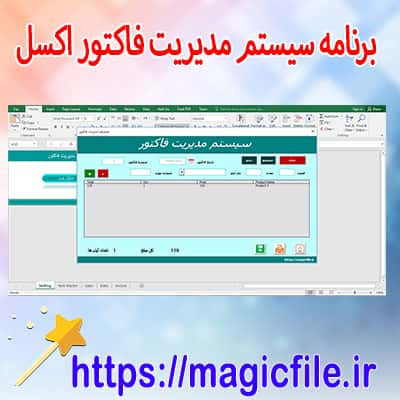
فاکتور در اکسل: توضیحات جامع
فاکتور یکی از ابزارهای اساسی در مدیریت مالی و محاسبات تجاری است. با استفاده از نرمافزار اکسل، میتوان به سادگی فاکتورهایی را طراحی کرد که شامل جزئیات مختلفی نظیر قیمت، تعداد، مالیات و جمع کل میشود. حال بیایید نگاهی به نحوه ایجاد یک فاکتور با استفاده از فرمولها در اکسل بیندازیم.
ایجاد ساختار فاکتور
ابتدا، یک صفحه جدید در اکسل باز کنید. سپس، به ترتیب زیر عمل کنید:
- عنوان فاکتور: در بالای صفحه عنوان "فاکتور" را بنویسید.
- جزئیات مشتری: نام مشتری، آدرس و شماره تماس را در قسمتهای مشخص وارد کنید.
- جدول اقلام: جدولی برای اقلام فاکتور ایجاد کنید. ستونهایی برای نام کالا، قیمت واحد، تعداد و جمع اقلام ایجاد کنید.
استفاده از فرمولها
در اینجا، چند فرمول کلیدی برای محاسبات فاکتور آورده شده است:
- محاسبه جمع اقلام:
برای محاسبه جمع یک قلم، از فرمول زیر استفاده کنید:
```
=B2*C2
```
در این فرمول، B2 قیمت واحد و C2 تعداد کالا است. این فرمول را در ردیفهای مربوطه کپی کنید.
- جمع کل:
برای محاسبه جمع کل فاکتور، از فرمول زیر استفاده کنید:
```
=SUM(D2:D10)
```
این فرمول تمام مقادیر جمع اقلام را جمع میکند.
- محاسبه مالیات:
اگر مالیات بر ارزش افزوده (VAT) وجود داشته باشد، میتوانید از فرمول زیر استفاده کنید:
```
=E11*
- 09
در اینجا، E11 جمع کل است و
- 09 به عنوان نرخ مالیات در نظر گرفته شده است.
طراحی نهایی
پس از انجام محاسبات، میتوانید فاکتور را با استفاده از ویژگیهای فرمتبندی اکسل زیباتر کنید. رنگها، فونتها و حاشیهها را تنظیم کنید تا فاکتور حرفهای به نظر برسد.
نتیجهگیری
اکسل ابزاری قوی برای ایجاد فاکتورهای مالی است. با استفاده از فرمولها و طراحی مناسب، میتوانید فاکتورهایی دقیق و کاربردی بسازید. این راهنما به شما کمک میکند تا با روشی ساده و موثر فاکتورهای خود را مدیریت کنید.
فاکتور در اکسل، یکی از ابزارهای مهم و کاربردی است که در بسیاری از محاسبات و تحلیلهای عددی مورد استفاده قرار میگیرد. این فاکتور، بهخصوص در مواردی مثل محاسبه درصد رشد، نسبتها، و تحلیلهای مالی، نقش کلیدی دارد. در ادامه، به طور کامل و جامع درباره فاکتور در اکسل، فرمولهای مربوطه، و نحوه استفاده از آنها توضیح میدهم.
فاکتور در اکسل چیست؟
در اکسل، فاکتور به معنای عامل یا ضریب است که معمولاً برای اصلاح یا تغییر مقادیر مورد استفاده قرار میگیرد. به عنوان مثال، اگر بخواهید قیمت یک کالا را با درصد تخفیف کاهش دهید، از فاکتور یا ضریب استفاده میشود. این فاکتور، معمولاً به صورت یک عدد اعشاری یا درصدی وارد میشود.نحوه محاسبه فاکتور در اکسل
برای محاسبه فاکتور، باید ابتدا مقدار اصلی و مقدار نهایی یا درصد مورد نظر را داشته باشید. فرض کنید:- مقدار اولیه در سلول A1 قرار دارد.
- درصد تغییر در سلول B1 قرار دارد (مثلاً 20% یا
- 2).
در این صورت، فاکتور یا عامل تغییر به صورت زیر محاسبه میشود:
```excel
=1 + B1
```
اگر مثلا درصد تخفیف 20% باشد، فاکتور برابر با 1 -
- 2 = 0.8 است، که نشان میدهد قیمت کاهش یافته است.
کاربردهای عملی فاکتور در اکسل
- محاسبه قیمت پس از تخفیف:
```excel
=A2 * (1 - B2)
```
- افزایش قیمت بر اساس درصد مشخص:
```excel
=A3 * (1 + B3)
```
- محاسبه مقدار نهایی با فاکتور:
```excel
=C1 * D1
```
نکات مهم درباره فاکتور در اکسل
- استفاده از درصد در سلولها، بهتر است به صورت عدد اعشاری وارد شود. مثلا، 20% باید به عنوان - 2 وارد شود.
- هنگام کار با فاکتورها، حتماً دقت کنید که علامت مثبت یا منفی در درصدهای تغییر به درستی وارد شود، چون این موضوع بر نتیجه نهایی تأثیر میگذارد.
جمعبندی نهایی
در اکسل، فاکتور ابزاری قدرتمند است که با کمک آن میتوان تغییرات درصدی را به راحتی محاسبه و تحلیل کرد. این ابزار در امور مالی، حسابداری، مدیریت فروش، و تحلیلهای اقتصادی کاربرد فراوان دارد. با استفاده صحیح از فرمولها و توجه به نکات ذکر شده، میتوانید محاسبات دقیق و موثری انجام دهید که به تصمیمگیریهای بهتر کمک میکند.اگر نیاز دارید نمونههای بیشتری یا توضیحات دقیقتر داشته باشید، حتما بگویید!