
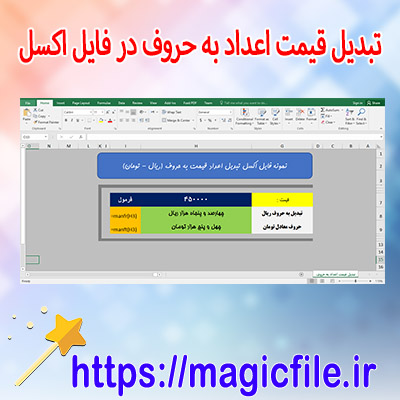
فرمول تبدیل عدد به حروف در اکسل: راهنمای جامع و کامل
در دنیای امروز، اکسل یکی از قدرتمندترین ابزارهای مدیریت دادهها و انجام محاسبات است که توسط میلیونها کاربر در سراسر جهان استفاده میشود. یکی از چالشهایی که بسیاری از کاربران با آن مواجه هستند، تبدیل عددهای عددی به حروف است، مخصوصاً در مواردی مانند فاکتورها، صورتحسابها، یا اسناد مالی که نیاز دارند مبلغ به صورت نوشتاری درج شود. در این مقاله، قصد دارم به طور کامل و جامع درباره فرمول تبدیل عدد به حروف در اکسل صحبت کنم، روشها و تکنیکهای مختلف را بررسی کنیم، و نکات مهمی را که باید در این زمینه بدانید، شرح دهیم.
چرا نیاز به تبدیل عدد به حروف در اکسل دارید؟
در بسیاری از اسناد رسمی، فاکتورها، و مدارک مالی، لازم است مبلغ به صورت حروف نوشته شود. این کار، علاوه بر اطمینان بخشیدن به صحت عدد، از تداخل احتمالی در تفسیر مبلغ جلوگیری میکند. به عنوان مثال، در صورت نوشتن مبلغ ۱۰۰۰ تومان، ممکن است خطای تایپی یا سوءنیت رخ دهد، اما وقتی مبلغ به حروف نوشته شود، احتمال سوء استفاده کاهش مییابد. همچنین، در بعضی موارد، این کار برای افزایش اعتبار اسناد یا برآوردهای مالی الزامی است.
چگونه اکسل این کار را انجام میدهد؟
متأسفانه، اکسل به صورت پیشفرض، تابع داخلی برای تبدیل عدد به حروف ندارد. یعنی اگر بخواهید در سلول A1 عدد ۵۰۰ را تایپ کنید و در سلول دیگر، آن را به حروف بنویسید، اکسل این کار را انجام نمیدهد. بنابراین، باید از روشهای جایگزین و یا کدهای VBA (Visual Basic for Applications) استفاده کنید. در ادامه، چندین روش مختلف برای این کار بررسی میکنیم.
روش اول: استفاده از توابع VBA
برای تبدیل عدد به حروف در اکسل، بهترین و جامعترین راه، نوشتن یک تابع سفارشی با استفاده از VBA است. این روش، انعطافپذیری بالایی دارد و میتواند اعداد بزرگ و همچنین مبالغ خاص را به حروف تبدیل کند.
گام اول: فعال کردن ویرایش VBA
برای شروع، باید محیط VBA در اکسل فعال باشد. این کار از طریق زبانه Developer انجام میشود. اگر این زبانه فعال نیست، باید آن را فعال کنید:
- بر روی فایل کلیک کنید و گزینه Options را انتخاب کنید.
- در بخش Customize Ribbon، تیک کنار Developer را فعال کنید.
- حال، بر روی زبانه Developer کلیک کنید و روی Visual Basic کلیک کنید.
گام دوم: وارد کردن کد VBA
در پنجره Visual Basic، یک ماژول جدید بسازید:
- روی VBAProject (نام فایل شما) کلیک راست کنید.
- گزینه Insert و سپس Module را انتخاب کنید.
حالا، کد زیر را در صفحه کد وارد کنید:
vba

Function NumberToWords(ByVal MyNumber)

    Dim Dollars, Cents, Temp

    Dim DecimalPlace, Count

    ReDim Place(9) As String

    Place(2) = " هزار "

    Place(3) = " میلیون "

    Place(4) = " میلیارد "

    Place(5) = " تریلیون "
' بررسی اگر عدد منفی است

    If MyNumber < 0 Then

        NumberToWords = "منفی " & NumberToWords(Abs(MyNumber))

        Exit Function

    End If
' جدا کردن قسمت اعشاری

    DecimalPlace = InStr(MyNumber, ".")

    If DecimalPlace > 0 Then

        Dollars = Int(MyNumber)

        Cents = Mid(MyNumber & "00", DecimalPlace + 1, 2)

    Else

        Dollars = MyNumber

        Cents = 0

    End If
' تبدیل قسمت صحیح

    Temp = ConvertHundreds(Dollars)
' ساختن رشته نهایی

    If Temp <> "" Then

        NumberToWords = Temp

    End If
' اضافه کردن قسمت اعشاری

    If Cents > 0 Then

        NumberToWords = NumberToWords & " و " & ConvertHundreds(Cents) & " صدم "

    End If

End Function
Function ConvertHundreds(ByVal MyNumber)

    Dim Result As String

    Dim Hundreds As Integer

    Dim Remainder As Integer
If MyNumber = 0 Then

        ConvertHundreds = ""

        Exit Function

    End If
Hundreds = Int(MyNumber / 100)

    Remainder = MyNumber Mod 100
Select Case Hundreds

        Case 1: Result = "صد"

        Case 2: Result = "دویست"

        Case 3: Result = "سیصد"

        Case 4: Result = "چهارصد"

        Case 5: Result = "پانصد"

        Case 6: Result = "ششصد"

        Case 7: Result = "هفتصد"

        Case 8: Result = "هشتصد"

        Case 9: Result = "نهصد"

        Case Else: Result = ""

    End Select
If Remainder > 0 Then

        If Result <> "" Then

            Result = Result & " و " & ConvertTens(Remainder)

        Else

            Result = ConvertTens(Remainder)

        End If

    End If
ConvertHundreds = Result

End Function
Function ConvertTens(ByVal MyNumber)

    Dim Result As String

    If MyNumber < 10 Then

        Result = ConvertUnits(MyNumber)

    ElseIf MyNumber >= 10 And MyNumber <= 19 Then

        Select Case MyNumber

            Case 10: Result = "ده"

            Case 11: Result = "یازده"

            Case 12: Result = "دوازده"

            Case 13: Result = "سیزده"

            Case 14: Result = "چهارده"

            Case 15: Result = "پانزده"

            Case 16: Result = "شانزده"

            Case 17: Result = "هفده"

            Case 18: Result = "هجده"

            Case 19: Result = "نوزده"

        End Select

    Else

        Dim Tens As Integer

        Tens = Int(MyNumber / 10)

        Select Case Tens

            Case 2: Result = "بیست"

            Case 3: Result = "سی"

            Case 4: Result = "چهل"

            Case 5: Result = "پنجاه"

            Case 6: Result = "شصت"

            Case 7: Result = "هفتاد"

            Case 8: Result = "هشتاد"

            Case 9: Result = "نود"

        End Select

        If MyNumber Mod 10 > 0 Then

            Result = Result & " و " & ConvertUnits(MyNumber Mod 10)

        End If

    End If

    ConvertTens = Result

End Function
Function ConvertUnits(ByVal MyNumber)

    Select Case MyNumber

        Case 1: ConvertUnits = "یک"

        Case 2: ConvertUnits = "دو"

        Case 3: ConvertUnits = "سه"

        Case 4: ConvertUnits = "چهار"

        Case 5: ConvertUnits = "پنج"

        Case 6: ConvertUnits = "شش"

        Case 7: ConvertUnits = "هفت"

        Case 8: ConvertUnits = "هشت"

        Case 9: ConvertUnits = "نه"

        Case Else: ConvertUnits = ""

    End Select

End Function
گام سوم: استفاده از تابع در اکسل
حالا، پس از افزودن کد، میتوانید در هر سلول، تابع دلخواه را استفاده کنید:
`=NumberToWords(سلول حاوی عدد)`
مثلاً اگر عدد 1234 در سلول A1 باشد، در سلول دیگر بنویسید:
`=NumberToWords(A1)`
و نتیجه، عبارت "یک هزار و دویست و سی و چهار" نمایش داده میشود.
روش دوم: استفاده از افزونهها و ابزارهای جانبی
اگر نمیخواهید وارد کار با VBA شوید، گزینه دیگر، استفاده از افزونههای آماده است. برخی سایتها و ابزارهای آنلاین، فایلهای اکسل آماده دارند که این کار را انجام میدهند. کافی است این فایلها را دانلود و در پروژه خود وارد کنید، و سپس از توابع آنها بهره ببرید. ولی باید توجه داشت که این روش ممکن است محدودیتهایی داشته باشد، و امنیت دادهها را هم در نظر بگیرید.
روش سوم: نوشتن توابع دستی (برای مقادیر محدود)
در مواردی، اگر تعداد اعداد محدودی دارید، میتوانید از جدولهای ثابت و توابع VLOOKUP یا INDEX-MATCH استفاده کنید. این روش، در مقایسه با VBA، محدودیت بیشتری دارد و برای حجم کم دادهها مناسب است.
نکات مهم و نکات کلیدی
1. همیشه قبل از استفاده از کدهای VBA، از فایل خود نسخه پشتیبان تهیه کنید. زیرا خطاهای کوچک ممکن است باعث از دست رفتن دادهها شوند.
2. در هنگام نوشتن کد، حتماً از زبان برنامهنویسی VBA آگاهی داشته باشید، چون ممکن است خطاهای نحوی یا منطقی رخ دهد.
3. در صورت نیاز به تبدیل مبالغ بزرگ، باید کدهای VBA را گسترش دهید، چون نمونه بالا برای اعداد کوچک طراحی شده است.
4. برای اعداد اعشاری، باید کد را اصلاح کنید تا بتواند قسمت اعشاری را نیز به حروف تبدیل کند. این کار کمی پیچیده است و نیازمند توسعه بیشتر است.
5. در مواردی که نیاز به نوشتن مبلغ به زبانهای دیگر دارید، باید کدهای مربوطه را تغییر دهید یا از افزونههای تخصصی کمک بگیرید.
جمعبندی
در این مقاله، سعی شد تا به صورت جامع و کامل درباره تبدیل عدد به حروف در اکسل صحبت کنیم. این فرآیند، هم از طریق کدهای VBA و هم با روشهای دیگر قابل انجام است، و هر کدام مزایا و معایب خاص خود را دارند. مهمترین نکته، درک نیازهای پروژه و انتخاب بهترین روش است. اگر میخواهید اکسل به صورت کاملاً خودکار و حرفهای، این کار را انجام دهد، یادگیری و استفاده از کدهای VBA بهترین گزینه است. در عین حال، برای پروژههای سریع و محدود، میتوانید از ابزارهای آنلاین یا جدولهای ثابت بهره ببرید.
امیدوارم این راهنمای جامع، توانسته باشد تمامی ابعاد مربوط به این موضوع را برای شما شفاف کند و بتوانید به راحتی در پروژههای خود از آن بهره ببرید. در نهایت، یادگیری این تکنیکها، به شما کمک میکند تا اسناد مالی، فاکتورها و صورتحسابهای خود را با اطمینان و دقت بیشتری تولید کنید، و حرفهایتر به نظر برسید.