
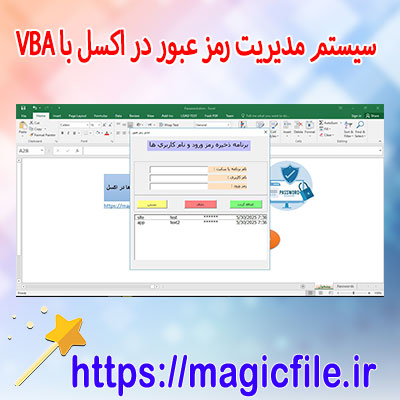
فرم رمز عبور VBA: راهنمای کامل و جامع
در دنیای برنامهنویسی و توسعه نرمافزار، حفاظت از اطلاعات و جلوگیری از دسترسی غیرمجاز به دادهها یکی از مهمترین مسائل است. در این راستا، استفاده از فرم رمز عبور در VBA (Visual Basic for Applications) نقش حیاتی ایفا میکند. این فرم، نه تنها به عنوان یک ابزار امنیتی، بلکه به عنوان یک واسط کاربری کارآمد و مؤثر جهت کنترل دسترسی به بخشهای حساس و مهم برنامهها شناخته میشود. در ادامه، به صورت جامع و مفصل، به بررسی کامل و عمیق مفهوم، نحوه ساخت، پیادهسازی، و نکات مهم در استفاده از فرم رمز عبور در VBA میپردازیم.
مقدمهای بر اهمیت امنیت در VBA
در نرمافزارهای مایکروسافت، خصوصاً Excel و Access، اطلاعات حساس و مهم غالباً در قالب فایلهای اکسل و دیتابیسهای بزرگ نگهداری میشوند. این فایلها، در صورت عدم حفاظت مناسب، میتوانند به راحتی توسط افراد غریبه یا هکرها مورد دسترسی قرار گیرند. بنابراین، افزودن لایههای امنیتی مانند رمز عبور، نه تنها به جلوگیری از سوءاستفاده کمک میکند، بلکه اعتماد کاربران و مدیران سیستم را نیز افزایش میدهد.
در این میان، VBA به عنوان یک ابزار برنامهنویسی قدرتمند در داخل برنامههای Office، امکان ساخت فرمهای مختلف و پیادهسازی منطقهای امنیتی را فراهم میآورد. یکی از این موارد، فرم رمز عبور است که به کاربران اجازه میدهد برای دسترسی به بخشهای خاص، نیازمند وارد کردن رمز عبور معتبر باشند.
ساختار و طراحی فرم رمز عبور در VBA
در ابتدا، برای ساخت یک فرم رمز عبور در VBA، باید وارد محیط توسعه VBA شویم؛ این کار با فشردن کلیدهای Alt + F11 در برنامه Excel یا Access انجام میشود. پس از ورود، با راست کلیک بر روی پروژه و انتخاب گزینه "Insert" و سپس "UserForm"، میتوانیم فرم جدیدی ایجاد کنیم.
در طراحی این فرم، المانهای مختلفی مورد نیاز است:
1. کادر متن (TextBox): برای وارد کردن رمز عبور. این کادر باید در حالت مخفی یا پنهان باشد تا رمز عبور در حین وارد کردن دیده نشود. در Properties، گزینه PasswordChar را تنظیم میکنیم، مثلاً به "*".
2. دکمه تایید (Button): این دکمه، عملیات بررسی صحت رمز عبور را انجام میدهد. پس از کلیک، مقایسهای بین رمز وارد شده و رمز تعریف شده صورت میگیرد.
3. دکمه لغو (Button): برای خروج از فرم در صورت عدم تمایل کاربر به ادامه عملیات.
4. برچسب (Label): برای نمایش پیامهای خطا یا راهنما، مثلاً "رمز عبور اشتباه است" یا "لطفاً رمز عبور را وارد کنید".
پس از طراحی فرم، باید کدهای مربوطه را بنویسیم تا عملیات مورد نیاز انجام شود. در ادامه، نحوه پیادهسازی این قسمتها را شرح میدهیم.
پیادهسازی منطق امنیتی در VBA
در بخش کد، ابتدا باید رمز عبور ثابت و امنی تعریف کنیم. مثلا:
vba

Const PASSWORD As String = "MySecurePass123"
سپس، در رویداد کلیک بر روی دکمه تایید، کد زیر را وارد میکنیم:
vba
Private Sub cmdOK_Click()
If txtPassword.Text = PASSWORD Then
MsgBox "ورود موفقیتآمیز است!", vbInformation
' عملیات بعدی، مثلا باز کردن فرم دیگر یا دسترسی به دادهها
Unload Me
' کدهای دیگر مربوط به دسترسی
Else
lblMessage.Caption = "رمز عبور اشتباه است!"
txtPassword.SetFocus
txtPassword.SelStart = 0
txtPassword.SelLength = Len(txtPassword.Text)
End If
End Sub
در این کد، اگر رمز وارد شده صحیح باشد، فرم بسته میشود و عملیات بعدی انجام میگیرد، در غیر این صورت، پیام خطای مناسبی نشان داده میشود و کاربر دوباره ترغیب میشود رمز را وارد کند.
برای دکمه لغو، کد ساده است:
vba

Private Sub cmdCancel_Click()

    Unload Me

End Sub
نکات مهم در طراحی و پیادهسازی فرم رمز عبور در VBA
1. امنیت رمز عبور: هرچند که در VBA امکان کدگذاری یا هشدارتهای پیشرفته وجود ندارد، اما باید رمز عبور را در صورت نیاز، به صورت امن تعریف و نگهداری کرد. هرگز رمز عبور را در متن کدهای قابل مشاهده قرار ندهید و در صورت نیاز، از روشهای پیچیدهتر برای حفاظت بهره ببرید.
2. پنهان کردن فرم: پس از تایید، فرم باید بسته شود تا از دسترسی غیرمجاز جلوگیری گردد. همچنین، میتوانید فرم را به گونهای تنظیم کنید که فقط در صورت صحت رمز عبور فعال باشد.
3. تکرارپذیری و امنیت: بهتر است که رمز عبور در فایلهای جداگانه یا در محیطهای امن نگهداری شود و در صورت نیاز، قابلیت تغییر داشته باشد.
4. پشتیبانی از چند کاربر: در صورت نیاز، میتوانید لیستی از کاربران و رمزهای عبور مختلف تعریف کنید و بر اساس آن، دسترسیها را مدیریت نمایید.
5. تست و ارزیابی: قبل از استفاده در محیطهای حساس، حتماً فرم را تست و ارزیابی کنید. مطمئن شوید که در مقابل حملات احتمالی مقاوم است و خطاهای احتمالی را به خوبی مدیریت میکند.
6. استفاده از رویدادهای دیگر: میتوانید فرم را برای رویدادهای مختلف، مانند فشار دادن Enter، تنظیم کنید تا تجربه کاربری بهتر شود.
نکات کلیدی در امنیت و محافظت از فرم
در کنار طراحی فرم، باید به نکات زیر توجه داشت:
- عدم ذخیره رمز عبور در فایلهای متنی: هرگز رمز عبور را در فایلهای متنی یا در کدهای قابل دسترسی قرار ندهید.
- محدود کردن دفعات وارد کردن رمز: در صورت چندین بار خطا، میتوانید برنامه را قفل کنید یا کاربر را اخطار دهید.
- استفاده از توابع و رویدادهای پیشرفته: برای افزایش امنیت، میتوانید از توابع رمزگذاری و هش کردن در VBA بهره ببرید.
- محدود کردن دسترسیهای فایل: در کنار فرم، میتوانید سطح دسترسی فایلهای مربوطه را محدود کنید.
نتیجهگیری
در نهایت، میتوان گفت که فرم رمز عبور در VBA، ابزاری قوی و کارآمد برای افزایش امنیت و کنترل دسترسی است. با طراحی صحیح، پیادهسازی منطقی و رعایت نکات امنیتی، میتوان از دسترسیهای غیرمجاز جلوگیری کرد و سطح حفاظت برنامههای خود را افزایش داد. هرچند که VBA در مقایسه با دیگر زبانهای برنامهنویسی، محدودیتهایی دارد، اما با بهرهگیری صحیح از امکانات آن، میتوان امنیت مطلوبی را فراهم آورد. بنابراین، ساخت فرم رمز عبور، یک قدم اساسی در مسیر توسعه برنامههای امن و قابل اعتماد است که باید با دقت و تمرکز انجام شود.