
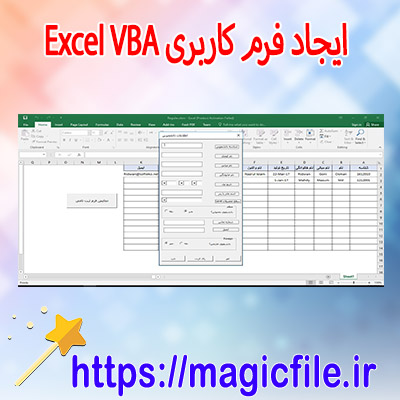
فرم کاربری در Excel VBA: راهنمای جامع و کامل
در دنیای امروز، نرمافزار Excel به عنوان یکی از قدرتمندترین ابزارهای مدیریت داده و تحلیل اطلاعات شناخته شده است. اما، برای بهرهبرداری بهتر و کارآمدتر از این نرمافزار، توسعهدهندگان و کاربران حرفهای به دنبال راههایی هستند تا بتوانند واسط کاربریهای سفارشی، سریع و کاربرپسند ایجاد کنند. در این مسیر، فرمهای کاربری در VBA (Visual Basic for Applications) نقش بسیار مهم و حیاتی ایفا میکنند. این فرمها، همان رابطهای گرافیکی هستند که به کاربر امکان میدهند تا با کلیک بر روی دکمهها، وارد کردن دادهها و تعامل با برنامه، فرآیندهای پیچیده را سادهتر و قابل فهمتر انجام دهند.
در ادامه، ابتدا مفهوم فرم کاربری در VBA را به طور کامل بررسی میکنیم، سپس نحوه ساخت، تنظیم و شخصیسازی آنها را تشریح خواهیم کرد. همچنین، نکات کلیدی و بهترین شیوهها در طراحی فرمهای کاربری را ذکر میکنیم تا بتوانید پروژههای خود را حرفهایتر و کاربرپسندتر توسعه دهید.
مفهوم و اهمیت فرمهای کاربری در VBA
فرمهای کاربری در VBA، اشیایی گرافیکی هستند که به صورت پنجرههای مستقل در داخل محیط برنامهنویسی Excel ظاهر میشوند. این فرمها، امکانات گستردهای برای طراحی رابطهای کاربری فراهم میکنند، از جمله افزودن کنترلهایی مانند دکمهها، لیستها، جعبههای متن، برچسبها، چکباکسها و موارد دیگر. هدف اصلی از استفاده از این فرمها، بهبود فرآیندهای ورودی و خروجی دادهها، کاهش اشتباهات انسانی و افزایش سرعت انجام عملیات است.
در واقع، هنگامی که شما نیاز دارید تا کاربرانتان دادههایی را وارد کنند، یا بخواهید فرآیندهای پیچیده را با چند کلیک ساده انجام دهند، فرمهای کاربری راه حلی مناسب و حرفهای هستند. این فرمها، نقش پل ارتباطی بین کاربر و دادهها را دارند و میتوانند به صورت دینامیک و پویا طراحی شوند تا نیازهای خاص هر پروژه را برآورده سازند.
ساخت و طراحی فرم کاربری در VBA: گامهای اصلی
1. ایجاد فرم جدید:
ابتدا، در محیط VBA، از منوی Insert گزینه UserForm را انتخاب میکنید. با این کار، یک فرم جدید با نام پیشفرض UserForm1 ظاهر میشود که میتوانید آن را بر اساس نیازهای خود تغییر دهید.
2. افزودن کنترلها:
در تب Toolbox، کنترلهایی مانند دکمه، لیست، جعبه متن و برچسب را انتخاب کرده و بر روی فرم قرار میدهید. هر کنترل، ویژگیهای خاص خود را دارد که میتوانید آنها را شخصیسازی کنید، مثلاً رنگ، فونت، سایز و متن پیشفرض.
3. تنظیم خواص کنترلها:
با کلیک بر روی کنترلها، در پنجره Properties، میتوانید ویژگیهایی مانند نام کنترل، متن، اندازه، رنگ و دیگر تنظیمات مربوطه را تغییر دهید. این کار، نقش مهمی در ظاهر و کارایی فرم دارد.
4. نوشتن کدهای VBA:
برای کنترلهای مختلف، میتوانید رویدادهای مربوطه مانند کلیک، تغییر و دیگر رویدادها را برنامهنویسی کنید. به عنوان مثال، میتوانید کدی بنویسید تا با فشردن دکمه، دادههای وارد شده در جعبه متن به سلولهای Excel منتقل شوند.
5. اجرای فرم:
پس از طراحی و برنامهنویسی، میتوانید فرم را اجرا کنید تا عملکرد آن را آزمایش کنید. برای این کار، کافی است کد زیر را وارد کنید و اجرا نمایید:
vba

UserForm1.Show
شخصیسازی و بهبود فرمهای کاربری
فرمهای VBA به اندازهای قابل شخصیسازی هستند که میتوانید ظاهر و رفتار آنها را مطابق با نیازهای پروژه خود تغییر دهید. برای این منظور، موارد زیر مهم هستند:
- استفاده از کنترلهای متنوع:
در کنار کنترلهای پایه، میتوانید کنترلهای پیشرفتهتر مانند لیستهای کشویی، دکمههای رادیویی، چکباکسها و کنترلهای گرافیکی دیگر را اضافه کنید تا تجربه کاربری بهبود یابد.
- تنظیم رویدادهای پویا:
با برنامهنویسی رویدادها، میتوانید فرم را دینامیکتر کنید. مثلا، با تغییر در یک کنترل، کنترلهای دیگر فعال یا غیرفعال شوند، یا دادههای دیگری بارگذاری شوند.
- استفاده از فرمهای چند صفحهای:
برای پروژههای بزرگ، بهتر است فرمهای چند صفحهای و با نوارهای ناوبری طراحی کنید تا کاربر بتواند به راحتی بین بخشهای مختلف حرکت کند.
- اضافه کردن اعتبارسنجی:
برای جلوگیری از وارد کردن دادههای نادرست، میتوانید کدهای اعتبارسنجی بنویسید که قبل از ثبت دادهها، صحت آنها را بررسی کنند.
نکات مهم در طراحی فرمهای کاربری
- سادگی و کاربرپسندی:
رابط کاربری باید ساده و قابل فهم باشد. از افزودن کنترلهای غیرضروری خودداری کنید و تمرکزتان بر روی کاربری آسان باشد.
- ترتیب منطقی کنترلها:
کنترلها باید به گونهای قرار بگیرند که فرآیند وارد کردن دادهها طبیعی و منطقی باشد. مثلاً، جعبه متن برای نام، پس از برچسب مربوطه قرار گیرد.
- محدود کردن دسترسیها:
در صورت نیاز، میتوانید کنترلهایی را غیرفعال کنید یا محدودیتهایی برای وارد کردن نوع داده خاص اعمال کنید.
- بازخورد به کاربر:
در زمانهای لازم، پیامهای خطا یا تاییدیههایی در فرم نمایش دهید تا کاربر وادار به اصلاح یا تایید دادهها شوند.
مزایای استفاده از فرم کاربری در VBA
- افزایش سرعت و دقت:
کاربران میتوانند دادهها را سریع وارد کنند و خطاهای انسانی کاهش مییابد.
- ظاهر حرفهای:
یک واسط کاربری مرتب و جذاب، تاثیر مثبتی بر کاربران دارد و پروژهتان را حرفهایتر جلوه میدهد.
- قابلیت توسعه و انعطافپذیری:
میتوانید فرمهای پیچیده و چند صفحهای بسازید که نیازهای خاص هر پروژه را برآورده کنند.
- کاهش نیاز به آموزش:
کاربرانی که با فرمهای گرافیکی کار میکنند، نیاز کمتری به آموزش دارند، چون روند کار برایشان طبیعیتر است.
جمعبندی و نتیجهگیری
در پایان، باید گفت که فرمهای کاربری در VBA، ابزار قدرتمندی برای توسعه برنامههای کاربردی در محیط Excel هستند. این فرمها، امکان طراحی رابطهای کاربری جذاب، کاربرپسند و قابل تنظیم را فراهم میکنند که میتواند فرآیندهای مدیریتی، تحلیلی و گزارشدهی را به شدت بهبود ببخشد. با تمرین و آموزش، میتوانید فرمهایی بسازید که نه تنها نیازهای پروژههای خود را برآورده میکنند، بلکه به کاربران نهایی نیز تجربهای بهتر و آسانتر ارائه میدهند.
در نتیجه، اگر قصد دارید برنامههای VBA خود را حرفهایتر و کاربرپسندتر کنید، یادگیری و مهارت در طراحی فرمهای کاربری امری ضروری است. این دانش، نه تنها بهرهوری شما را افزایش میدهد، بلکه رضایت کاربران و مدیران را نیز جلب میکند. بنابراین، فرصت را از دست ندهید، شروع کنید و با تمرین، مهارتهای طراحی فرمهای کاربریتان را تقویت کنید!