
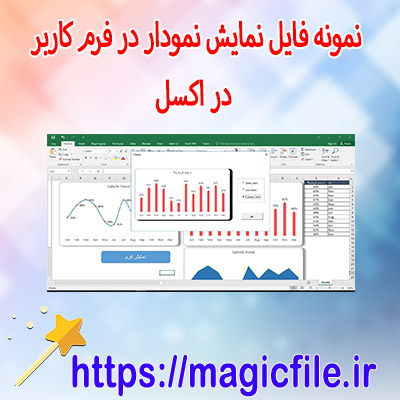
قرار دادن نمودار در یوزرفرم: راهنمای کامل و جامع
در برنامهنویسی ویژوال بیسیک (VB.NET یا VBA) یکی از نیازهای رایج، نمایش دادهها به صورت تصویری و نموداری است. نمودارها به کاربر کمک میکنند تا دادههای پیچیده را به راحتی درک کند، روندهای مختلف را تحلیل کند و تصمیمات بهتری اتخاذ نماید. بنابراین، توانایی قرار دادن نمودار در یوزرفرم (UserForm) اهمیت زیادی پیدا میکند. در این مقاله، به صورت جامع و کامل، مراحل، نکات و تکنیکهای مرتبط با قرار دادن نمودار در یوزرفرم را بررسی خواهیم کرد، و سعی میکنیم تمامی جزئیات لازم را در قالبی منسجم و قابل فهم ارائه دهیم.
مقدمهای بر یوزرفرم و نمودارها
یوزرفرم در برنامههای ویژوال بیسیک، یک فرم کاربری است که به توسعهدهندگان این امکان را میدهد تا رابط کاربری تعاملی و جذابی بسازند. این فرمها میتوانند شامل کنترلهای مختلفی مانند دکمهها، لیستها، جعبههای متن و... باشند. یکی از این کنترلها، کنترلهای گرافیکی است که برای نمایش نمودارها و گرافها به کار میروند. در زبانهای برنامهنویسی ویژوال، چند روش مختلف برای افزودن نمودار در یوزرفرم وجود دارد، اما رایجترین و قدرتمندترین روش، استفاده از کنترلهای خارجی یا کتابخانههای گرافیکی است.
روشهای قرار دادن نمودار در یوزرفرم
در ابتدا، باید بدانید که چندین راه برای نمایش نمودار در یوزرفرم وجود دارد، از جمله:
1. استفاده از کنترلهای گرافیکی ساخته شده در خود ویژوال بیسیک
2. استفاده از کنترلهای ActiveX مانند Microsoft Chart Control
3. استفاده از کتابخانههای خارجی و APIها
4. رسم نمودار به صورت دستی با استفاده از متدهای گرافیکی
در ادامه، هر یک از این روشها را به تفصیل بررسی میکنیم.
۱. استفاده از کنترلهای گرافیکی داخلی ویژوال بیسیک
در بسیاری از نسخههای ویژوال بیسیک، کنترلهایی مانند `PictureBox`، `Line` و `Shape` وجود دارند که در کنار آنها، میتوان با استفاده از کد، دادهها را رسم کرد. این روش، سادهترین و کمهزینهترین است، اما محدودیتهایی دارد، چون نمیتواند نمودارهای پیچیده و تعاملی تولید کند.
برای شروع، میتوان یک کنترل `PictureBox` در یوزرفرم قرار داد و سپس با کد، دادهها را درون آن رسم کرد. مثلا، با استفاده از متدهای `Graphics`، میتوان خطوط، میلهها و دیگر عناصر نمودار را کشید. این روش، نیازمند دانش بالا در برنامهنویسی گرافیکی است، ولی کنترل کامل بر ظاهر و رفتار نمودار را در اختیار میگذارد.
کد نمونه برای رسم نمودار در PictureBox
vb

Dim g As Graphics = PictureBox1.CreateGraphics()

g.Clear(Color.White)
Dim dataPoints() As Integer = {10, 20, 30, 40, 50}

Dim maxValue As Integer = 50

Dim barWidth As Integer = 40

Dim spacing As Integer = 10
For i As Integer = 0 To dataPoints.Length - 1

    Dim x As Integer = i * (barWidth + spacing)

    Dim y As Integer = PictureBox1.Height - (dataPoints(i) * PictureBox1.Height / maxValue)

    g.FillRectangle(Brushes.Blue, x, y, barWidth, dataPoints(i) * PictureBox1.Height / maxValue)

Next
در این مثال، دادههای نمونه رسم شدهاند و میلههای نمودار بر اساس آنها کشیده میشوند.
۲. کنترل Microsoft Chart Control
یکی از بهترین و قدرتمندترین روشها، استفاده از کنترل `Microsoft Chart Control` است. این کنترل، امکانات فراوانی برای رسم نمودارهای مختلف دارد، از جمله نمودار خطی، میلهای، دایرهای، پراکندگی و غیره. این کنترل، توسط شرکت مایکروسافت ارائه شده و در نسخههای مختلف ویژوال بیسیک و ویژوال استودیو در دسترس است.
نحوه افزودن کنترل Microsoft Chart به پروژه:
- ابتدا، در ویژوال بیسیک، بر روی Toolbox کلیک راست کرده و گزینه "Choose Items" را انتخاب کنید.
- سپس، در بخش COM Components، گزینه "Microsoft Chart Control" را پیدا کرده و فعال کنید.
- پس از این، کنترل جدید در Toolbox ظاهر میشود و میتوانید آن را به فرم بکشید.
استفاده از کنترل در یوزرفرم:
با قرار دادن کنترل، میتوانید دادههای موردنظر را به آن بدهید و نوع نمودار را تنظیم کنید. کد نمونه:
vb

Chart1.Series.Clear()

Chart1.Series.Add("Series1")

Chart1.Series("Series1").ChartType = MSChart20Lib.VtChChartTypeVtChChartTypeColumn
Dim data() As Integer = {10, 20, 30, 40, 50}
For i As Integer = 0 To data.Length - 1

    Chart1.Series("Series1").Points.AddXY(i + 1, data(i))

Next
در این نمونه، یک نمودار میلهای ساده ساخته شده است. این کنترل امکانات بسیار زیادی دارد، از جمله تنظیم رنگ، عنوان، برچسبها و تعامل با کاربر.
۳. استفاده از کتابخانههای خارجی و APIها
اگر نیاز به نمودارهای خاص، جذاب و با امکانات پیشرفته دارید، میتوانید از کتابخانههای خارجی مانند `ZedGraph`، `OxyPlot` یا `Chart.js` (در برنامههای تحت وب) بهره ببرید. این کتابخانهها، امکانات گستردهای در زمینه رسم نمودارهای تعاملی و گرافیکی دارند.
در ویژوال بیسیک، میتوان این کتابخانهها را به پروژه وارد کرد و با کد، نمودارهای حرفهای ایجاد کرد. البته، نکته مهم این است که باید فایل DLL یا کتابخانههای مربوطه را به پروژه اضافه کنید و به درستی پیکربندی نمایید.
۴. رسم دستی با متدهای گرافیکی
در این روش، از متدهای `Graphics` در کنترلهایی مانند `PictureBox` برای رسم دستی عناصر نمودار استفاده میشود. این روش، انعطافپذیری بالا دارد، اما نیازمند دانش عمیق در ترسیم گرافیکی است و زمان بر است.
در نهایت، در این روش، باید به موارد زیر توجه کنید:
- مقیاسدهی دادهها برای تطابق با ابعاد کنترل
- رسم خطوط، برشها، نقاط و برچسبها
- بهروزرسانی نمودار در صورت تغییر دادهها
مزایای و معایب هر روش
| روش | مزایا | معایب |
|---|---|---|
| کنترلهای داخلی | سریع، آسان، بدون نیاز به فایلهای خارجی | محدود، کمانعطاف، کمقابلیت در نمودارهای پیچیده |
| Microsoft Chart Control | قدرتمند، انعطافپذیر، پشتیبانی گسترده | نیاز به نصب و فعالسازی، ممکن است پیچیده در تنظیمات |
| کتابخانههای خارجی | امکانات پیشرفته، جذاب، تعاملی | نیاز به نصب، وابستگی به فایلها، پیچیدگی بیشتر |
| رسم دستی | کاملترین کنترل | زمانبر، نیازمند دانش گرافیکی بالا |
---
نکات کلیدی و پیشنهادات کاربردی
- قبل از شروع، نیاز است که نوع نمودار مورد نظر خود را مشخص کنید، مثلا نمودار خطی، میلهای یا دایرهای.
- در انتخاب روش، به نیازهای پروژه، زمان توسعه و سطح تجربه خود توجه کنید.
- در صورت نیاز به نمودارهای تعاملی و پیشرفته، حتما از کنترل Microsoft Chart یا کتابخانههای خارجی بهره ببرید.
- همیشه سعی کنید دادهها را به صورت صحیح و بهینه رسم کنید تا کاربر بتواند بهترین تحلیل را انجام دهد.
- برای بهروزرسانی نمودار، روشهایی مانند پاکسازی کنترل و افزودن مجدد دادهها را در نظر داشته باشید.
- در طراحی یوزرفرم، اطمینان حاصل کنید که کنترلهای گرافیکی به اندازه کافی بزرگ و قابل دیدن باشند.
جمعبندی
در نهایت، قرار دادن نمودار در یوزرفرم، یکی از امکانات مهم و جذاب در برنامهنویسی ویژوال بیسیک است که توسعهدهندگان را قادر میسازد تا دادههای خود را به شکل تصویری و قابل فهم ارائه دهند. راههای مختلفی برای این کار وجود دارد، از سادهترین و کمهزینهترین، تا پیشرفتهترین و پرکاربردترین، هر کدام بسته به نیازهای پروژه، امکانات و سطح مهارتهای شما، قابل انتخاب است. بنابراین، با شناخت کامل هر روش و تکنیک، میتوانید بهترین راه حل را برای پروژه خود برگزینید و نمودارهای جذاب و کاربرپسند در یوزرفرمهای خود پیادهسازی کنید.
در پایان، مهم است که همواره به نکات فنی، طراحی کاربرپسند و بهروزرسانیهای دینامیک توجه کرده و بدانید که هر پروژه، نیازمند رویکرد خاص و متناسب است. با تمرین و تجربه، میتوانید در این حوزه مهارتهای خود را ارتقاء دهید و برنامههایی با رابط کاربری غنی و نمودارهای زیبا و کاربردی بسازید.