
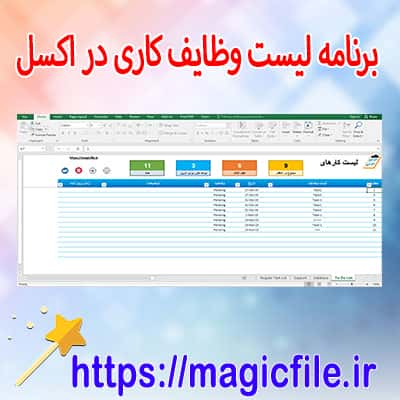
قرار دادن چک باکس در اکسل برای لیست وظایف
در دنیای امروز، مدیریت وظایف و پروژهها به شکل مؤثر و کارآمد، اهمیت زیادی پیدا کرده است. یکی از ابزارهای قدرتمند و بسیار کارآمد در نرمافزار اکسل، استفاده از چک باکسها برای ساخت لیست وظایف است. این قابلیت، نه تنها به سازماندهی بهتر کارها کمک میکند، بلکه روند پیگیری و کنترل وظایف را سادهتر و سریعتر مینماید. در ادامه، به صورت جامع و کامل، نحوه
قرار دادن چک باکس در اکسل برای لیست وظایف
و نکات مربوط به آن را بررسی میکنیم.آشنایی با مفهوم چک باکس در اکسل
قبل از شروع، لازم است بدانید که چک باکس در اکسل، یک کنترل فرم است که به کاربر اجازه میدهد تا گزینههای انتخابشده یا لغو شده را نشان دهد. این کنترلها معمولا در قالب مربعهای کوچک هستند که میتوانند با کلیک کردن، علامت تیک یا علامتهای دیگر را نشان دهند. این ویژگی، به ویژه در لیستهای وظایف، بسیار مفید است؛ چرا که به راحتی میتوان وظایف انجام شده یا انجام نشده را مشخص کرد و روند پیشرفت کار را مشاهده نمود.
نحوه فعالسازی تب توسعه (Developer tab)
برای قرار دادن چک باکس در اکسل، ابتدا باید تب توسعه (Developer tab) فعال باشد. این تب در حالت پیشفرض نمایش داده نمیشود، بنابراین باید آن را فعال کرد. برای این کار، مراحل زیر را دنبال کنید:
1. وارد منوی فایل (File) شوید.
2. سپس، گزینه Options را انتخاب کنید.
3. در پنجره باز شده، بر روی Customize Ribbon کلیک کنید.
4. در قسمت سمت راست، تیک کنار گزینه Developer را بزنید.
5. روی OK کلیک کنید و تب توسعه به نوار ابزار اکسل اضافه میشود.
درج چک باکس در لیست وظایف
پس از فعالسازی تب توسعه، حالا میتوانید چک باکسها را به راحتی در صفحه اکسل قرار دهید:
1. بر روی تب Developer کلیک کنید.
2. در بخش Controls، بر روی گزینه Insert کلیک کنید.
3. از میان کنترلهای موجود، گزینه Form Controls را انتخاب کنید.
4. حالا، بر روی چک باکس (Check Box) کلیک کنید.
5. در محل مورد نظر، کلیک کنید تا چک باکس ظاهر شود.
در این مرحله، ممکن است نیاز باشد که اندازه یا موقعیت چک باکس را تنظیم کنید، تا با لیست وظایف هماهنگ باشد.
ویرایش متن کنار چک باکس
معمولا، کنار چک باکس، یک متن یا برچسب قرار دارد که توضیح وظیفه است. برای ویرایش این متن، به صورت زیر عمل کنید:
1. روی چک باکس راست کلیک کنید.
2. گزینه Edit Text را انتخاب کنید.
3. متن مورد نظر خود را تایپ کنید یا اصلاح کنید.
4. اگر نیاز داشتید، میتوانید متن را حذف کنید، و فقط چک باکس باقی بماند.
کپی و تکرار چک باکس در لیست وظایف
در بسیاری از موارد، لیست وظایف شامل چندین آیتم است که نیاز است هر کدام چک باکس مخصوص خود را داشته باشند. برای این کار، میتوانید چک باکس را کپی کنید:
1. بر روی چک باکس کلیک کنید.
2. از کلیدهای Ctrl+C برای کپی کردن استفاده کنید.
3. سپس، در مکانهای دیگر، Ctrl+V را فشار دهید تا چک باکسها تکرار شوند.
همچنین، با کشیدن گوشههای چک باکس، میتوانید اندازه آنها را تغییر دهید و در عین حال، ظاهر مناسبتری برای لیست وظایف خود ایجاد کنید.
اتصال چک باکس به سلولهای اکسل
یکی از مزایای مهم چک باکس، امکان ارتباط آن با سلولهای اکسل است. به این صورت، وقتی کاربر چک باکس را علامتگذاری یا لغو میکند، نتیجه در سلول مربوطه ثبت میشود. این کار، برای پیگیری وظایف و ایجاد گزارشهای مختلف، بسیار کاربردی است.
برای این کار، مراحل زیر را دنبال کنید:
1. بر روی چک باکس راست کلیک کنید.
2. گزینه Format Control را انتخاب کنید.
3. در پنجره باز شده، بر روی تب Control کلیک کنید.
4. در قسمت Cell link، آدرسی از سلولی که میخواهید نتیجه در آن ثبت شود، وارد کنید. مثلا، سلول D2.
5. روی OK کلیک کنید.
اکنون، هر بار که چک باکس علامتگذاری یا لغو شود، مقدار TRUE یا FALSE در سلول مربوطه ظاهر میشود. این قابلیت، امکان ساخت فرمولها و محاسبات مرتبط با وظایف را فراهم میکند.
استفاده از فرمولها برای نمایش وضعیت وظایف
با داشتن نتیجه TRUE یا FALSE، میتوانید از فرمولهای اکسل برای نشان دادن وضعیت وظایف بهره ببرید. مثلا، میتوانید در سلولهای کنار وظایف، از ترکیب IF استفاده کنید:
excel

=IF(D2=TRUE, "انجام شده", "در انتظار")
این فرمول، نشان میدهد که وظیفه در چه وضعیت قرار دارد. همچنین، میتوانید بر اساس این نتایج، گزارشهای کلی برای پروژههای خود ایجاد کنید.
نکات مهم در استفاده از چک باکسها
در هنگام کار با چک باکسها، چند نکته مهم وجود دارد:
- حتما، ارتباط چک باکسها با سلولها را برقرار کنید، تا اطلاعات به صورت صحیح ثبت شود.
- در صورت نیاز به حذف چک باکس، آن را انتخاب کرده و کلید Delete را فشار دهید.
- اگر تعداد زیادی چک باکس دارید، بهتر است آنها را گروهبندی کنید یا در قالب جدول قرار دهید.
- برای زیبایی بیشتر، میتوانید سلولها را قالببندی کنید و فاصله مناسب بین وظایف را رعایت کنید.
مزایای استفاده از چک باکس در لیست وظایف
استفاده از چک باکس در اکسل، مزایای زیادی دارد که در ادامه به برخی از مهمترین آنها اشاره میکنیم:
- پیگیری آسان: کاربر به راحتی میتواند وظایف را علامتگذاری کند و از وضعیت پیشرفت مطلع شود.
- گزارشگیری سریع: با استفاده از فرمولهای ساده، میتوان وضعیت کلی وظایف را به سرعت مشاهده کرد.
- صرفهجویی در زمان: دیگر نیاز نیست برای هر وظیفه، علامتهای دستی یا دیگر ابزارها را استفاده کنید.
- سفارشیسازی: میتوانید ظاهر چک باکسها، متنها و نحوه نمایش نتایج را بر اساس نیاز خود تنظیم کنید.
- قابلیت ادغام: این قابلیت به راحتی در قالبهای بزرگتر و پروژههای پیچیدهتر قابل ادغام است.
جمعبندی و نتیجهگیری
در نهایت، قرار دادن چک باکس در اکسل، یکی از روشهای بسیار موثر برای مدیریت لیست وظایف و پروژهها است. این ابزار، باعث میشود تا روند کارها واضحتر، سازمانیافتهتر و قابل کنترلتر باشد. با یادگیری نحوه فعالسازی تب توسعه، درج، و ارتباط چک باکسها با سلولها، میتوانید یک سیستم پیگیری وظایف حرفهای و قابل انعطاف بسازید که هم سادگی دارد و هم قابلیت توسعه.
در زمان استفاده، باید به نکات مهمی مانند تنظیمات کنترلها، ظاهر و محل قرارگیری، و نحوه ارتباط با سلولها توجه کنید. همچنین، با بهرهگیری از فرمولها و امکانات دیگر اکسل، میتوانید گزارشهای جامع و دقیقی تهیه نمایید. در کل، این مهارت، به خصوص برای مدیران، تیمهای پروژه، و افرادی که به دنبال نظم و کنترل بهتر وظایف خود هستند، بسیار ارزشمند است.
با تمرین و تکرار، مهارت قرار دادن و مدیریت چک باکسها در لیست وظایف، به یک ابزار قدرتمند در کارهای روزمره و پروژههای بزرگ تبدیل میشود. پس، همین حالا شروع کنید و امکانات بینظیر اکسل را در کنترل وظایف خود به کار گیرید!