
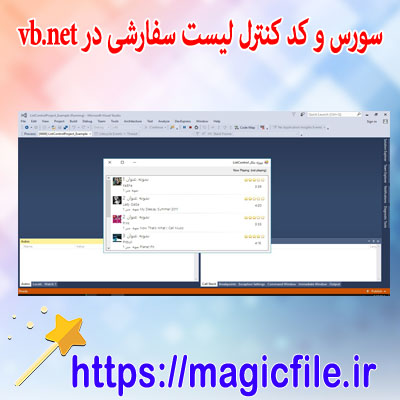
لیست باکس سفارشی در VB.NET: راهنمای جامع و کامل
در برنامهنویسی ویبینت، یکی از المانهای رابط کاربری که بسیار مورد استفاده قرار میگیرد، کنترل لیست باکس است. این کنترل، به کاربر اجازه میدهد تا مجموعهای از آیتمها را مشاهده، انتخاب و مدیریت کند. اما در مواردی، نیاز است که لیست باکس به شکل سفارشی و خاص طراحی شود، تا بتواند تجربه کاربری را بهبود بخشیده و ظاهر برنامه را جذابتر کند. در این مقاله، به صورت کامل و جامع درباره لیست باکس سفارشی در VB.NET صحبت خواهیم کرد، شامل مفاهیم پایه، روشهای سفارشیسازی، نحوه پیادهسازی، و نکات مهم در این زمینه.
لیست باکس در VB.NET چیست؟
در اصل، لیست باکس (ListBox) یک کنترل استاندارد در ویبینت است که به برنامهنویس این امکان را میدهد تا لیستی از آیتمها را به کاربر نمایش دهد. این آیتمها میتوانند متن، تصویر، یا ترکیبی از هر دو باشند. کاربر میتواند یکی یا چند آیتم را انتخاب کند، و این انتخابها برای پردازشهای بعدی مورد استفاده قرار میگیرند. لیست باکس به صورت پیشفرض، آیتمها را به صورت لیستی ساده و خطی نمایش میدهد، اما محدودیتهایی دارد که در موارد خاص نیاز به سفارشیسازی دارند.
نیاز به لیست باکس سفارشی چیست؟
در بسیاری موارد، ظاهر و رفتار کنترلهای پیشفرض نمیتواند نیازهای طراحیشده را برآورده کند. مثلا، فرض کنید بخواهید آیتمهای لیست را با آیکونها، رنگهای خاص، یا ساختارهای پیچیدهتر نمایش دهید. یا بخواهید آیتمهای چندگانه را به صورت گروهبندی شده نشان دهید، یا به صورت دینامیک و بر اساس دادههای خاص، آیتمها را مرتب کنید. در چنین مواردی، کنترل استاندارد لیست باکس، کافی نیست و نیاز است که آن را به صورت سفارشی توسعه دهید.
روشهای سفارشیسازی لیست باکس در VB.NET
سفارشیسازی لیست باکس میتواند در چند مسیر انجام شود، که هر کدام مزایا و محدودیتهای خاص خود را دارند. در ادامه، مهمترین و پرکاربردترین روشها را بررسی میکنیم:
۱. استفاده از کنترلهای شخص ثالث و کتابخانههای خارجی
یکی از سریعترین راهها، بهرهگیری از کنترلهای آماده و شخص ثالث است. این کنترلها معمولاً دارای قابلیتهای بسیار بیشتری نسبت به کنترل استاندارد هستند، مانند پشتیبانی از آیتمهای چندرسانهای، انیمیشنها، و ظاهرهای متنوع. اما، این روش نیازمند خرید یا دانلود کنترلهای رایگان است و در برخی موارد، ممکن است باعث افزایش حجم برنامه شود.
۲. رسم سفارشی (Owner Draw)
در این روش، کنترل لیست باکس را تنظیم میکنید تا آیتمهای آن را به صورت دستی رسم کند. این کار با استفاده از رویداد DrawItem صورت میگیرد.در VB.NET، برای فعالسازی رسم سفارشی، باید خاصیت DrawMode کنترل را بر روی DrawMode.OwnerDrawFixed یا DrawMode.OwnerDrawVariable قرار دهید. سپس، در رویداد DrawItem، نحوه رسم هر آیتم مشخص میشود. مثلا، میتوانید متن را با رنگهای مختلف، آیکونها، یا پسزمینههای متفاوت رسم کنید.
مزایای این روش، کنترل کامل بر ظاهر آیتمها است، اما نیازمند دانش گرافیکی و برنامهنویسی دقیق است. همچنین، باید در مدیریت سایز آیتمها و رفتارهای مختلف دقت کنید.
۳. ساخت کنترلهای سفارشی (Custom Controls)
در این مسیر، میتوانید کنترل جدیدی بنویسید که از پایه، رفتار و ظاهر دلخواه شما را داشته باشد. این کنترل میتواند از کنترلهای موجود ارثبری کند و ویژگیهای جدیدی به آن بیفزاید. این روش، پیچیدهترین اما قدرتمندترین راه است، زیرا کاملترین کنترلهای سفارشی را میسازید و کاملاً متناسب با نیازهای خود طراحی میکنید.پیادهسازی لیست باکس سفارشی در VB.NET: گامهای عملی
در ادامه، یک نمونه عملی از رسم آیتمهای سفارشی در لیست باکس آورده شده است که نشان میدهد چگونه میتوانید ظاهر آیتمها را تغییر دهید.
مرحله ۱: تنظیم خاصیت DrawMode
در فرم خود، کنترل ListBox را اضافه کنید و در قسمت properties، خاصیت DrawMode آن را بر روی OwnerDrawFixed قرار دهید.
vb.net

ListBox1.DrawMode = DrawMode.OwnerDrawFixed
مرحله ۲: افزودن آیتمها
آیتمهای مورد نظر خود را به لیست اضافه کنید:
vb.net

ListBox1.Items.Add("آیتم اول")

ListBox1.Items.Add("آیتم دوم")

ListBox1.Items.Add("آیتم سوم")
مرحله ۳: رسم آیتمها در رویداد DrawItem
کد مربوط به رسم آیتمها را در رویداد DrawItem بنویسید:
vb.net

Private Sub ListBox1_DrawItem(sender As Object, e As DrawItemEventArgs) Handles ListBox1.DrawItem

    e.DrawBackground()

    Dim itemText As String = ListBox1.Items(e.Index).ToString()

    Dim brush As Brush
' تغییر رنگ بر اساس آیتم

    If e.Index Mod 2 = 0 Then

        brush = Brushes.LightBlue

    Else

        brush = Brushes.LightGreen

    End If
' رسم متن آیتم

    e.Graphics.DrawString(itemText, e.Font, brush, e.Bounds.Location)
' رسم حاشیه

    e.Graphics.DrawRectangle(Pens.Black, e.Bounds)

End Sub
در این مثال، آیتمهای لیست با رنگهای متفاوت و حاشیههای مشخص رسم میشوند. این کار، ظاهر لیست را به صورت بسیار سفارشی و دلخواه درمیآورد.
نکات مهم در سفارشیسازی لیست باکس
- مدیریت سایز آیتمها: اگر آیتمها طولانی یا کوتاه هستند، باید اندازه آنها را به درستی تنظیم کنید. برای آیتمهای متغیر، از DrawMode.OwnerDrawVariable استفاده کنید و سایز آیتمها را در رویداد MeasureItem تعیین کنید.
- بهبود عملکرد: رسم سفارشی ممکن است باعث کندی برنامه شود، پس حتماً در حجم دادهها، بهینهسازیهای لازم را انجام دهید.
- پشتیبانی از رویدادهای مختلف: مانند کلیک، انتخاب، و تغییر آیتمها، باید به خوبی مدیریت شوند تا تجربه کاربری مطلوبی داشته باشید.
- تست و اشکالزدایی: در هنگام توسعه کنترلهای سفارشی، حتماً آنها را در محیطهای مختلف و با دادههای متفاوت آزمایش کنید.
جمعبندی
در نهایت، لیست باکس سفارشی در VB.NET، ابزار قدرتمندی است که میتواند تجربه کاربری برنامههای شما را به شدت ارتقاء دهد. با استفاده از روشهای مختلف، مانند رسم سفارشی و کنترلهای شخص ثالث، میتوانید ظاهر و رفتار کنترل لیست را کاملاً مطابق با نیازهای خاص خود تغییر دهید. هر کدام از این روشها، مزایا و معایب خود را دارند، و انتخاب بهترین راه بستگی به پیچیدگی پروژه، زمانبندی، و مهارت شما دارد.
در دنیای برنامهنویسی، سفارشیسازی کنترلها، کلید موفقیت در ساخت برنامههای جذاب و حرفهای است. پس، با تمرین و آزمایش، میتوانید کنترلهایی بسازید که نه تنها کارآمد، بلکه زیبا و متناسب با طراحی کلی برنامه باشند.
امیدوارم این راهنمای کامل، مسیر شما را در توسعه لیست باکسهای سفارشی هموار کرده باشد و بتوانید پروژههای خلاقانه و کاربرپسندتری بسازید.