
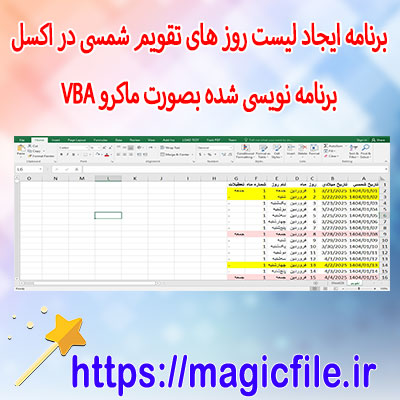
لیست تقویم روزهای شمسی در اکسل: راهنمای جامع و کامل
در دنیای مدرن، استفاده از نرمافزارهای مختلف برای مدیریت دادهها و برنامهریزیها روزبهروز بیشتر میشود. یکی از ابزارهای قدرتمند و پرکاربرد در این زمینه، نرمافزار اکسل است که با قابلیتهای بینظیر خود، امکانات فراوانی را در اختیار کاربران قرار میدهد. یکی از نیازهای رایج کاربران، ساخت لیستی از روزهای شمسی در قالب تقویم است، که میتواند در برنامهریزی روزانه، ماهانه و سالانه بسیار مؤثر باشد. در این مقاله، قصد داریم به صورت کامل و جامع، نحوه ساخت لیست تقویم روزهای شمسی در اکسل را توضیح دهیم، به طوری که حتی کاربران مبتدی نیز بتوانند این کار را به راحتی انجام دهند.
چرا باید لیست تقویم روزهای شمسی در اکسل ساخته شود؟
در دنیای امروز، تقویمهای شمسی، به ویژه تقویم هجری شمسی، به دلیل رعایت مناسبتها، تعطیلات، رویدادهای مذهبی و فرهنگی، جایگاه ویژهای دارند. بسیاری از سازمانها، مدارس، شرکتها و حتی افراد، نیازمند ثبت و نگهداری روزهای مهم و تعطیلات در قالب لیستهای قابل ویرایش در اکسل هستند. این امر، علاوه بر سهولت در مدیریت اطلاعات، امکان تحلیل دادهها و برنامهریزی دقیقتر را فراهم میکند.
بهطور کلی، ساخت لیستی از روزهای شمسی در اکسل، مزایای فراوانی دارد، از جمله:
- امکان درج رویدادهای خاص و تعطیلات.
- برنامهریزی ماهانه، فصلی و سالانه.
- ساخت تقویمهای شخصی و کاری.
- مدیریت بهتر زمانبندی و فعالیتهای روزمره.
- قابلیت اشتراکگذاری و ویرایش آسان.
ابزارها و امکانات مورد نیاز برای ساخت لیست روزهای شمسی در اکسل
پیش از شروع، لازم است بدانید که برای این کار، به چند ابزار و قابلیت در اکسل نیاز دارید، از جمله:
- توابع تاریخ و زمان (مثل DATE، DAY، MONTH، YEAR).
- توابع منطقی (مثل IF، AND، OR).
- فرمولهای شرطی و محاسباتی.
- قابلیتهای قالببندی شرطی برای زیباسازی و دستهبندی.
- امکانات ویرایش و تنظیمات قالببندی سلولها.
همچنین، برای تبدیل تاریخ میلادی به شمسی، ممکن است نیاز به افزونهها یا کدهای VBA باشد؛ چون اکسل به صورت پیشفرض، تاریخهای شمسی را پشتیبانی نمیکند. با این حال، روشهای مختلفی برای این کار وجود دارد که در ادامه به آنها خواهیم پرداخت.
روشهای ساخت لیست روزهای شمسی در اکسل
در این بخش، چندین روش مختلف برای ساخت لیست روزهای شمسی در اکسل را بررسی میکنیم، که هر کدام بسته به نیاز و سطح تسلط شما، قابل اجرا هستند.
روش اول: استفاده از توابع تاریخ و محاسبات دستی
این روش بیشتر مناسب کاربرانی است که با توابع اکسل آشنایی دارند و میخواهند یک لیست ساده و قابل تنظیم داشته باشند. در این روش، ابتدا باید تاریخ شروع را وارد کنید، سپس با افزودن یک روز به تاریخ قبلی، لیست روزهای بعدی ساخته میشود.
فرآیند به شکل زیر است:
1. در سلول A1، تاریخ شروع را وارد کنید، مثلاً 01/01/1402.
2. در سلول A2، فرمول زیر را وارد کنید:
=A1+1
3. این فرمول را تا انتهای لیست کپی کنید، مثلاً تا سلول A365 برای یک سال کامل.
4. در نهایت، با استفاده از قالببندی تاریخ، نمایش تاریخها به صورت شمسی تنظیم میشود.
نکته مهم این است که، چون اکسل تاریخهای شمسی را به صورت پیشفرض پشتیبانی نمیکند، باید تاریخهای وارد شده را به صورت دستی یا با استفاده از کدهای VBA، تبدیل کنید.
روش دوم: استفاده از افزونهها و کدهای VBA برای تبدیل تاریخ میلادی به شمسی
در این روش، میتوانید از کدهای VBA (Visual Basic for Applications) بهره ببرید تا تاریخهای میلادی را به شمسی تبدیل کنید. این کدها، تاریخهای میلادی را گرفته و معادل شمسی آن را برمیگردانند.
برای این کار:
1. وارد محیط VBA شوید (Alt + F11).
2. یک ماژول جدید ایجاد کنید.
3. کدهای مربوط به تبدیل تاریخ را در آن قرار دهید.
4. سپس، در اکسل، با فراخوانی این توابع، تاریخهای شمسی را دریافت کنید.
مثال کد VBA برای تبدیل تاریخ میلادی به شمسی:
vba
Function GregorianToShamsi(GDate As Date) As String
' کد تبدیل تاریخ میلادی به شمسی
' این بخش نیازمند کدهای مربوطه است، که معمولاً از منابع معتبر گرفته میشود
End Function
این روش، بسیار دقیق و قابل تنظیم است، اما نیازمند دانش پایه برنامهنویسی VBA است.
روش سوم: استفاده از خدمات آنلاین و فایلهای آماده
یکی دیگر از روشهای سریع و آسان، بهرهگیری از فایلهای اکسل آماده است که تاریخهای میلادی را به شمسی تبدیل میکنند. این فایلها معمولاً با استفاده از کدهای VBA یا توابع پیشساخته، تاریخهای شمسی را تولید میکنند و در اختیار کاربران قرار میدهند.
مزیت این روش، سرعت و سهولت است، اما باید دقت کنید که فایلهای مورد استفاده، معتبر و امن باشند.
نکات مهم در ساخت لیست روزهای شمسی
در طول فرآیند ساخت لیست، چند نکته کلیدی وجود دارد که باید به آنها توجه داشت:
- تطابق تاریخها: در صورت استفاده از کدهای VBA، حتماً صحت و دقت تاریخهای تبدیل شده را بررسی کنید.
- قالببندی مناسب: تاریخها را در قالب تاریخ شمسی تنظیم کنید تا خوانایی و وضوح آنها حفظ شود.
- پشتیبانی از تعطیلات و رویدادها: در صورت نیاز، تعطیلات رسمی و مناسبتهای مذهبی را در لیست وارد کنید، که این کار نیازمند افزودن شرطهای خاص است.
- استفاده از قالبهای آماده: در صورت نیاز، میتوانید قالبهای تقویم آماده را دانلود و ویرایش کنید، که این کار سرعت عملتان را افزایش میدهد.
جمعبندی و نتیجهگیری
در نهایت، ساخت لیست تقویم روزهای شمسی در اکسل، نه تنها امکانپذیر است، بلکه با کمی دانش و دقت، میتواند بسیار مؤثر و کاربردی باشد. روشهای مختلفی برای این کار وجود دارد، از سادهترین که با توابع تاریخ و محاسبات دستی شروع میشود، تا پیچیدهترین که نیازمند برنامهنویسی VBA است. با توجه به نیازهای خود، میتوانید یکی از این روشها را انتخاب کنید و با کمی تمرین، یک تقویم کامل و کاربردی در اکسل داشته باشید.
در پایان، مهمترین نکته این است که، هر چه بیشتر با امکانات و ابزارهای اکسل آشنا شوید، در ساخت و مدیریت تقویمهای شخصی و کاری خود، قدرتمندتر خواهید شد. بنابراین، پیشنهاد میکنم که حتماً روشهای مختلف را امتحان کنید و بهترین روش را بر اساس نیازهای خود انتخاب کنید. موفق باشید!