
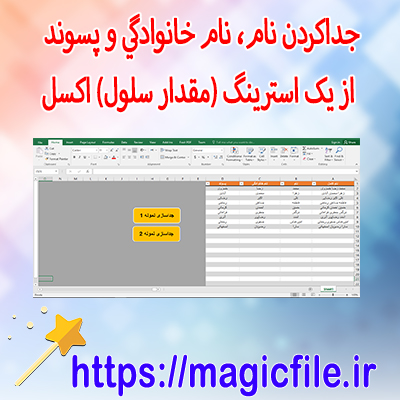
ماکرو جدا کردن نام و نام خانوادگی در اکسل: راهنمای کامل و جامع
در دنیای امروز، مدیریت دادهها و اطلاعات به یکی از نیازهای اساسی هر فرد یا شرکتی تبدیل شده است. یکی از چالشهای معمول در کار با فایلهای اکسل، جدا کردن نام و نام خانوادگی است، بهخصوص زمانی که این اطلاعات در یک سلول قرار دارند. این کار، بهخصوص در مواردی که دادهها به صورت کامل وارد شدهاند، نیازمند راهکارهای سریع و کارآمد است. یکی از بهترین روشها، استفاده از ماکروها در اکسل است. در این مقاله، قصد داریم به صورت کامل و جامع، مفهوم ماکرو جدا کردن نام و نام خانوادگی را توضیح دهیم، نحوه ساخت و استفاده از آنها را شرح دهیم و مزایا و معایب این روش را بررسی کنیم.
تعریف ماکرو در اکسل
ماکرو در اکسل، مجموعهای از دستورات و عملیات است که به صورت خودکار و در قالب یک برنامه کوتاه، انجام میشود. این ابزار قدرتمند، به کاربران این امکان را میدهد تا وظایف تکراری و زمانبر را به صورت خودکار انجام دهند. با استفاده از ماکرو، میتوان عملیات پیچیدهای مانند جدا کردن نام و نام خانوادگی، تبدیل فرمت دادهها، مرتبسازی و فیلتر کردن را بدون نیاز به انجام دستی، به راحتی انجام داد. در اصل، ماکروها با زبان VBA (Visual Basic for Applications) نوشته میشوند، اما برای کاربران عادی، میتوان آنها را بدون نیاز به برنامهنویسی نیز ضبط و اجرا کرد.
مزایای استفاده از ماکرو در جدا کردن نام و نام خانوادگی
مزیت اصلی استفاده از ماکرو در مقایسه با روشهای دستی، سرعت و دقت است. زمانی که حجم دادهها زیاد است، انجام این کار به صورت دستی، زمانبر و مستعد خطا میشود. اما با ضبط و اجرای یک ماکرو، میتوان این فرآیند را در چند ثانیه انجام داد، بدون اینکه خطای انسانی وارد شود. علاوه بر این، ماکرو قابلیت تکرارپذیری دارد، یعنی میتوان آن را چندین بار اجرا کرد و نتیجهی یکسانی گرفت. همچنین، این ابزار، انعطافپذیری بالا دارد و میتواند برای عملیات پیچیدهتر نیز توسعه یابد.
مراحل ساخت یک ماکرو جدا کردن نام و نام خانوادگی
در ادامه، به صورت گامبهگام، نحوه ساخت یک ماکرو برای جدا کردن نام و نام خانوادگی در اکسل را شرح میدهیم:
1. فعالسازی تب Developer
قبل از هر چیز، باید تب Developer در نوار ابزار اکسل فعال شود. برای این کار، به مسیر File > Options > Customize Ribbon رفته و تیک گزینه Developer را فعال کنید. پس از این، در نوار بالای صفحه، تب Developer ظاهر میشود.
2. ضبط ماکرو
در تب Developer، بر روی گزینه Record Macro کلیک کنید. در پنجره بازشده، نام مناسبی برای ماکرو انتخاب کنید، مثلا “SplitName”، و در صورت نیاز، در قسمت Shortcut key، کلید میانبری تعیین کنید. سپس، محل ذخیرهسازی ماکرو را مشخص کنید و بر روی OK کلیک کنید.
3. انجام عملیات جدا کردن نام و نام خانوادگی
حالا، با فرض اینکه دادههای شما در ستون A قرار دارند، مراحل زیر را انجام دهید:
- سلول اول نام کامل، مثلا A2، را انتخاب کنید.
- سپس، از قسمت Data، گزینه Text to Columns را انتخاب کنید.
- در پنجره باز شده، گزینه Delimited را تیک بزنید و بر روی Next کلیک کنید.
- در مرحله بعد، تیک گزینه Space را فعال کنید و بر روی Next کلیک کنید.
- در نهایت، مکان قرارگیری دادههای جدا شده، مثلا ستون B و C، را تعیین کنید و بر روی Finish کلیک کنید.
4. توقف ضبط ماکرو
پس از انجام عملیات، به تب Developer برگردید و بر روی Stop Recording کلیک کنید.
استفاده از ماکرو برای عملیاتهای بعدی
حالا، هر بار که نیاز دارید، میتوانید با فشردن کلید میانبر یا اجرای مستقیم از لیست ماکروها، عملیات جدا کردن نام و نام خانوادگی را به سرعت انجام دهید. کافی است قبل از اجرای ماکرو، دادههای موردنظر در ستون A قرار داشته باشند، و ماکرو به صورت خودکار، فرآیند را انجام میدهد و نتیجه را در ستونهای B و C قرار میدهد.
نکات مهم در استفاده از ماکرو
- قبل از اجرای ماکرو، حتماً فایل را ذخیره کنید، چون عملیات ضبط شده قابل بازگشت نیست و در صورت خطا ممکن است دادهها تغییر کند.
- در صورت نیاز، میتوانید کد VBA مربوط به ماکرو را ویرایش کنید تا عملیاتهای خاصتر و پیچیدهتر انجام دهید.
- همیشه فایل را در قالبی که ماکرو فعال باشد، ذخیره کنید، مثلا با پسوند .xlsm.
- در صورت نیاز، میتوانید ماکروها را به صورت دستهای یا بر روی چندین فایل اجرا کنید، که این کار، نیازمند برنامهنویسی بیشتر است.
مزایا و معایب استفاده از ماکرو در این عملیات
مزایا:
- صرفهجویی در زمان، به خصوص زمانی که حجم دادهها زیاد است.
- کاهش خطای انسانی، چون عملیات به صورت خودکار انجام میشود.
- قابل تکرار و توسعهپذیری، برای عملیاتهای پیچیدهتر.
- ساده بودن فرآیند، حتی برای کاربران مبتدی.
معایب:
- نیاز به فعالسازی ماکروها، که ممکن است در برخی سیستمها محدودیتهای امنیتی داشته باشد.
- در صورت اشتباه در ضبط، عملیات ممکن است نتیجه مطلوب نداشته باشد.
- نیاز به دانش پایه VBA برای ویرایش کدهای پیچیدهتر.
جمعبندی
در نتیجه، استفاده از ماکرو در اکسل، یکی از بهترین راهکارها برای جدا کردن نام و نام خانوادگی است، بهویژه زمانی که حجم دادهها زیاد باشد یا نیاز به تکرار مداوم این عملیات وجود داشته باشد. این ابزار، با قابلیتهای قدرتمند خود، فرآیندهای تکراری را تسهیل میکند، خطاهای احتمالی را کاهش میدهد و در نهایت، کارایی و بهرهوری کاربران را افزایش میدهد. البته، باید توجه داشت که در صورت نیاز، آموزشهای پایه برنامهنویسی VBA و آشنایی با مفاهیم توسعه ماکرو، میتواند در بهبود و سفارشیسازی این ابزار، کاربردیتر باشد. در هر صورت، با کمی تمرین و تجربه، میتوانید این روش را به راحتی در پروژههای خود پیادهسازی کنید و از مزایای آن بهرهمند شوید.