
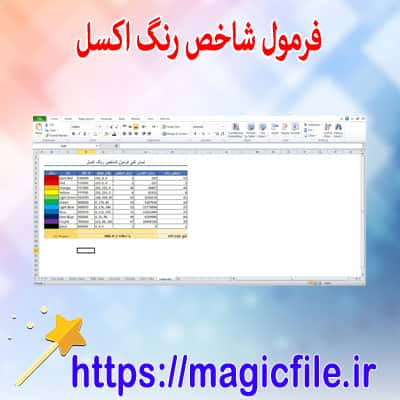
ماکرو رنگ در اکسل: راهنمای جامع و کامل
در دنیای امروز، اکسل به عنوان یکی از قدرتمندترین ابزارهای مدیریت داده و تحلیل اطلاعات شناخته میشود. یکی از قابلیتهای بسیار کارآمد این نرمافزار، استفاده از ماکروها است؛ خصوصاً در زمینه رنگآمیزی سلولها. در ادامه، به طور جامع و تفصیلی، مفهوم ماکرو رنگ در اکسل، نحوه ساخت و کاربردهای آن را بررسی میکنیم.
ماکرو چیست و چگونه کار میکند؟
قبل از آنکه وارد جزئیات ماکرو رنگ شویم، لازم است مفهوم کلی ماکرو در اکسل را درک کنیم. ماکروها در واقع مجموعهای از دستورات و فرمانهایی هستند که به صورت خودکار اجرا میشوند. این دستورات میتوانند کارهای تکراری و زمانبر را سریعتر و آسانتر کنند، به ویژه زمانی که نیاز به انجام عملیاتهای مشابه بر روی دادههای متعدد دارید.
در اکسل، ماکروها اغلب با زبان برنامهنویسی VBA (Visual Basic for Applications) ساخته میشوند. با استفاده از ماکرو، میتوانید به راحتی رنگ سلولها را بر اساس شرایط خاص، تغییر دهید، مانند رنگ کردن سلولهایی که عدد بالای یک حد مشخص دارند، یا رنگآمیزی برگههای خاص بر اساس معیارهای متفاوت.
اهمیت رنگآمیزی در اکسل
رنگآمیزی سلولها در اکسل، نقش مهمی در بهبود خوانایی و درک سریع دادهها دارد. وقتی دادهها به صورت بصری جذاب و منظم نشان داده شوند، تحلیل و تصمیمگیری آسانتر میشود. مثلاً، با رنگآمیزی سلولهایی که شامل خطا هستند، میتوان سریعاً مشکلات را شناسایی کرد یا با رنگ کردن مقادیر بالا و پایین، روندهای مهم را برجسته ساخت.
در کنار این، رنگآمیزی دادهها، به خصوص در گزارشهای پیچیده، به عنوان ابزار بصری قوی عمل میکند و کمک میکند تا کاربران بتوانند الگوها، روندها، و حتی نقاط ضعف و قوت دادهها را سریعتر شناسایی کنند.
ساخت و نوشتن ماکرو رنگ در اکسل
حالا که اهمیت و کاربردهای آن را فهمیدیم، باید بدانیم چطور یک ماکرو رنگ در اکسل ساخته و تنظیم کنیم. این فرآیند چند مرحله دارد.
مرحله اول: فعالسازی تب توسعه (Developer)
برای شروع، ابتدا باید تب توسعه در نوار ابزار اکسل فعال شود. این کار با رفتن به مسیر File > Options > Customize Ribbon انجام میشود و تیک گزینه Developer را فعال میکنید.
مرحله دوم: نوشتن ماکرو
پس از فعالسازی، در تب توسعه، روی گزینه "Record Macro" کلیک کنید. این کار، شروع ضبط عملیاتهای شما را نشان میدهد. حال، میتوانید عملیات رنگآمیزی دلخواه را انجام دهید؛ مثلاً، سلولهایی با مقدار بیشتر از 100 را با رنگ سبز رنگآمیزی کنید.
مرحله سوم: توقف ضبط و ویرایش ماکرو
پس از انجام عملیات، بر روی "Stop Recording" کلیک کنید. حال، میتوانید کد VBA نوشته شده را در ویرایشگر VBA (با فشردن Alt + F11) مشاهده و ویرایش کنید.
مرحله چهارم: نوشتن کد VBA برای رنگآمیزی دینامیک
در این مرحله، باید کد VBA را به گونهای بنویسید که بر اساس شرایط، رنگ سلولها تغییر کند. برای مثال، یک نمونه کد ساده برای رنگآمیزی سلولهایی که مقدارشان بیشتر از 100 است:
vba

Sub ColorCells()

    Dim cell As Range

    For Each cell In Range("A1:A100")

        If IsNumeric(cell.Value) Then

            If cell.Value > 100 Then

                cell.Interior.Color = vbGreen

            Else

                cell.Interior.ColorIndex = 0

            End If

        End If

    Next cell

End Sub
در این نمونه، فرض بر این است که دادهها در ستون A قرار دارند. این کد، هر سلول را بررسی میکند، و اگر مقدار آن عددی و بیشتر از 100 باشد، رنگ سبز میشود.
کاربردهای پیشرفته ماکروهای رنگ
ماکروهای رنگ در اکسل، فراتر از رنگآمیزی ساده، قابلیتهای پیشرفتهتری دارند. مثلاً میتوانید با ترکیب آن با فرمولهای شرطی، رنگ سلولها را بر اساس مقادیر دیگر یا تاریخها تغییر دهید. همچنین، میتوانید ماکروهای خودکار بسازید تا در هنگام باز کردن فایل، رنگبندیهای لازم انجام شود، یا در صورت تغییر دادهها، رنگها به صورت خودکار بروزرسانی شوند.
برای نمونه، در گزارشهای مالی، میتوان با استفاده از ماکرو، سلولهایی که نشاندهنده کاهش درآمد هستند، به رنگ قرمز درآیند؛ و برعکس، سلولهای با رشد مثبت، سبز شوند. این کار، تحلیل سریعتر و دقیقتر را ممکن میسازد.
نکات مهم در طراحی و استفاده از ماکروهای رنگ
در هنگام ساخت و استفاده از ماکروهای رنگ، چند نکته کلیدی وجود دارد که باید در نظر گرفته شوند:
- امنیت و مجوزها: همیشه قبل از اجرای ماکروهای ناشناخته، آنها را بررسی کنید، چون ممکن است حاوی کدهای مخرب باشند.
- پوشش دادهها: مطمئن شوید که محدوده دادهها صحیح است، در غیر این صورت، رنگآمیزی نادرستی رخ میدهد.
- تعاملی بودن: بهتر است ماکروهای خود را به گونهای طراحی کنید که کاربر بتواند معیارهای رنگآمیزی را تغییر دهد، مثلاً با وارد کردن حد آستانه در یک سلول خاص.
- پشتیبانگیری: قبل از اجرای ماکروهای پیچیده، از فایل پشتیبان تهیه کنید، چون اصلاحات انجام شده قابل بازگشت نیستند.
نتیجهگیری
در نهایت، میتوان گفت که ماکروهای رنگ در اکسل، ابزارهای قدرتمند و کارآمدی هستند که به کاربران امکان میدهند دادهها را به صورت بصری و مؤثر مدیریت کنند. با یادگیری و مهارت در نوشتن این نوع ماکروها، میتوانید فرآیندهای تکراری، تحلیلهای پیچیده و گزارشهای پیشرفته را سریعتر و دقیقتر انجام دهید. این قابلیت، نه تنها به بهبود بهرهوری کمک میکند، بلکه کاربر را در درک بهتر و سریعتر دادهها یاری میکند، و در نتیجه، تصمیمگیریهای استراتژیک را تسهیل مینماید.
در نتیجه، یادگیری و به کارگیری ماکروهای رنگ در اکسل، میتواند تبدیل به یک ابزار استراتژیک در دست هر فردی باشد که به دنبال کارایی و دقت در مدیریت دادهها است. پس، فرصت را غنیمت شمارید و با تمرین و تکرار، مهارتهای خود در طراحی و اجرای این ماکروها را تقویت کنید!