
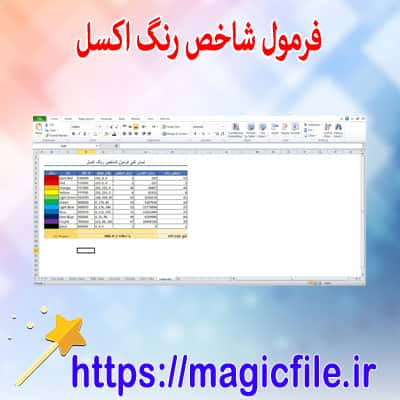
ماکرو فرمول شاخص رنگ در اکسل: راهنمای جامع و کامل
در دنیای امروز، کار با دادهها و تحلیلهای آماری، بخش مهمی از فعالیتهای روزمره در حوزههای مختلف است. یکی از ابزارهای قدرتمند و پرکاربرد در نرمافزار اکسل، استفاده از ماکروها و فرمولهای پیشرفته است که به کاربر اجازه میدهد، عملیاتهای پیچیده و تکراری را به صورت اتوماتیک انجام دهد. در این راستا، شاخص رنگ اکسل و نحوه ساخت و استفاده از ماکروهای مربوط به آن، یکی از موضوعات جذاب و پرکاربرد است که نیازمند درک کامل و جامع است.
در این مقاله، قصد داریم به صورت کامل و با جزئیات دقیق، مفهوم شاخص رنگ اکسل، کاربردهای آن، نحوه ایجاد ماکروهای مرتبط، و همچنین روشهای پیادهسازی این ابزارهای قدرتمند را بررسی کنیم. این توضیحات، به گونهای طراحی شده است که حتی کاربرانی که در ابتدای راه هستند، بتوانند مفهوم را درک کرده و از آن بهرهمند شوند.
شاخص رنگ در اکسل: مقدمهای بر مفهوم و کاربردها
در اکسل، شاخص رنگ یا همان "Color Index"، یکی از ویژگیهای مهم است که به کاربر اجازه میدهد، سلولها را بر اساس رنگهای مختلف دستهبندی یا تمایز دهد. این شاخص، در واقع، عددی است که هر رنگ در اکسل به آن اختصاص یافته است، و با استفاده از آن، میتوان عملیاتهای خاصی را بر روی سلولهای رنگی انجام داد.
به طور کلی، شاخص رنگ در اکسل، در قالب یک عدد صحیح بین 0 تا 56 تعریف میشود. این اعداد، رنگهای استاندارد اکسل را نشان میدهند، البته در نسخههای جدیدتر، امکان تعریف رنگهای دلخواه نیز وجود دارد. بنابراین، کاربر میتواند با استفاده از این شاخص، بر اساس رنگهای مشخص، عملیاتهای مختلفی را اجرا کند.
برای مثال، فرض کنید میخواهید تمامی سلولهایی که دارای رنگ خاصی هستند، جمع یا میانگین گرفته شوند. در این حالت، استفاده از شاخص رنگ، بسیار کارآمد و سریع است، چون میتوان سلولها را بر اساس عدد شاخص رنگ، فیلتر یا دستهبندی کرد.
ایجاد و نوشتن ماکرو برای شاخص رنگ اکسل
یکی از قابلیتهای جذاب در اکسل، امکان نوشتن ماکروهای VBA (Visual Basic for Applications) است، که این امکان را فراهم میآورد تا عملیاتهای تکراری یا پیچیده در قالب کدهای برنامهنویسی انجام شوند. برای مثال، فرض کنید میخواهید تمامی سلولهای رنگی در یک محدوده خاص، شناسایی و تعداد یا مجموع آنها محاسبه شود. در این صورت، با نوشتن یک ماکرو مناسب، میتوانید این عملیات را به صورت خودکار انجام دهید، بدون نیاز به انجام دستی و زمانبر.
در ادامه، یک نمونه کد VBA برای شمارش سلولهایی که دارای یک شاخص رنگ خاص هستند، آورده شده است:
vba

Function CountColorCells(rng As Range, colorIndex As Integer) As Long

    Dim cell As Range

    Dim count As Long

    count = 0

    For Each cell In rng

        If cell.Interior.ColorIndex = colorIndex Then

            count = count + 1

        End If

    Next cell

    CountColorCells = count

End Function
در این کد، تابع `CountColorCells`، ورودیهای `rng` (محدوده سلولها) و `colorIndex` (شاخص رنگ موردنظر) را میگیرد و تعداد سلولهایی که رنگ آنها با شاخص مشخص شده، برابر است را برمیگرداند. این کد، نمونهای ساده است، اما پایهای است برای توسعه و ساخت ماکروهای پیچیدهتر و کاربردیتر.
نحوه استفاده از ماکرو شاخص رنگ در اکسل
پس از نوشتن و ذخیره کد VBA، میتوانید آن را در فایل اکسل خود فراخوانی کنید. برای این کار، مراحل زیر را دنبال کنید:
1. ابتدا، وارد بخش توسعهدهنده (Developer) در اکسل شوید. اگر این بخش فعال نیست، باید از تنظیمات، آن را فعال کنید.
2. سپس، بر روی گزینه "Visual Basic" کلیک کنید و وارد محیط ویرایشگر VBA شوید.
3. در قسمت Modules، یک ماژول جدید ایجاد کنید و کدهای موردنظر خود را در آن قرار دهید.
4. پس از ذخیره، میتوانید تابع نوشته شده را در هر سلول اکسل فراخوانی کنید، مثلا: `=CountColorCells(A1:A100, 3)`، که تعداد سلولهای رنگشده با شاخص 3 در محدوده A1:A100 را نشان میدهد.
5. علاوه بر این، میتوانید ماکروهای دیگر را برای عملیاتهای مختلف، مانند تغییر رنگ، فیلتر بر اساس رنگ، یا جمع و میانگین سلولهای رنگی، بنویسید.
مزایا و معایب استفاده از ماکروهای شاخص رنگ
استفاده از ماکروهای شاخص رنگ در اکسل، مزایای زیادی دارد، اما در کنار آن، معایبی هم وجود دارد که باید در نظر گرفته شوند:
- مزایا:
- صرفهجویی در زمان: عملیاتهای تکراری و پیچیده، به صورت خودکار انجام میشوند.
- افزایش دقت: کاهش خطاهای انسانی در فرآیندهای دستی.
- پشتیبانی از عملیاتهای پیچیده: امکان توسعه و ساخت ابزارهای خاص بر اساس نیازهای پروژهها.
- سازگاری با تنظیمات سفارشی: امکان تعریف رنگهای دلخواه و کار با آنها.
- معایب:
- نیاز به دانش برنامهنویسی: کاربر باید با VBA آشنا باشد.
- محدودیتهای امنیتی: فایلهای ماکرو ممکن است در سیستمهای با تنظیمات امنیتی بالا، اجرا نشوند.
- پایین بودن قابلیت حمل: کدهای ماکرو ممکن است در نسخههای مختلف اکسل یا سیستمهای دیگر، به درستی کار نکنند.
- مشکلات نگهداری و بروزرسانی: کدهای پیچیده نیازمند نگهداری و بروزرسانی مداوم هستند.
نکات مهم در طراحی و توسعه ماکروهای شاخص رنگ
در طراحی و توسعه ماکروهای مربوط به شاخص رنگ، چند نکته کلیدی باید رعایت شوند:
- استفاده از توابع مناسب: از توابع VBA، مانند `Interior.ColorIndex`، برای شناسایی رنگها بهرهمند شوید.
- مدیریت خطا: در کدهای خود، خطاهای احتمالی را مدنظر قرار دهید، مثلا زمانی که سلولها خالی یا بدون رنگ هستند.
- مستندسازی: کدهای خود را مستند کنید، تا در آینده، نگهداری و توسعه آن آسانتر باشد.
- تست مداوم: قبل از استفاده در پروژههای مهم، کدهای خود را در محیطهای آزمایشی، به دقت تست کنید.
- پشتیبانگیری: همیشه از فایلهای مهم، نسخههای پشتیبان تهیه کنید، چون ماکروها ممکن است تاثیرات غیرمنتظرهای داشته باشند.
در نهایت، چه زمانی باید از ماکروهای شاخص رنگ استفاده کنیم؟
در مواردی که نیاز دارید، عملیات پیچیده و تکراری بر روی سلولهای رنگی انجام دهید، یا بخواهید دادههای خود را بر اساس رنگها تحلیل کنید، استفاده از ماکروهای شاخص رنگ، بسیار مفید و به صرفه است. همچنین، در پروژههایی که حجم دادهها زیاد است و انجام عملیات دستی، زمانبر و خطاپذیر است، راهحلهای برنامهنویسی، بهترین گزینه هستند.
در نتیجه، یادگیری و استفاده از این ابزارهای قدرتمند، به شما کمک میکند، بهرهوری خود را در کار با اکسل به طور قابل توجهی افزایش دهید و فرآیندهای تحلیل داده را به سطحی حرفهای برسانید. با تمرین و یادگیری، میتوانید ابزارهای سفارشی خود را توسعه داده و بهرهوری را در پروژههای مختلف بالا ببرید، و در عین حال، دقت و سرعت کارهای خود را ارتقاء دهید.
نتیجهگیری
در این مقاله، به صورت جامع و کامل، مفاهیم مربوط به شاخص رنگ در اکسل، نحوه نوشتن و استفاده از ماکروهای مرتبط، و مزایا و معایب آنها را بررسی کردیم. این ابزارهای برنامهنویسی، امکانات بینظیری را در اختیار کاربران قرار میدهند، و با بهرهگیری صحیح، میتوانند فرآیندهای کاری را بسیار بهبود بخشند. بنابراین، پیشنهاد میکنیم، اگر در زمینه تحلیل داده و مدیریت اطلاعات فعالیت میکنید، حتماً زمان و انرژی لازم را صرف یادگیری و توسعه ماکروهای شاخص رنگ کنید، تا بتوانید در پروژههای خود، نتایجی بهتر و سریعتر کسب کنید.