
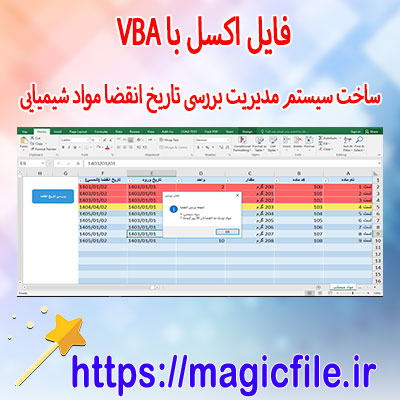
محاسبه تاریخ انقضا در اکسل: راهنمای جامع و کامل
در دنیای امروز، مدیریت دادهها و اطلاعات، به خصوص در حوزههای مرتبط با محصولات، داروها، مواد غذایی و اسناد حساس، اهمیت ویژهای پیدا کرده است. یکی از موضوعاتی که در این زمینه بسیار مورد توجه قرار میگیرد، محاسبه تاریخ انقضا است. اکسل، به عنوان یکی از قدرتمندترین ابزارهای صفحهگسترده، امکانات فراوانی برای انجام این کار فراهم میکند، اما بسیاری از کاربران هنوز نمیدانند چطور به صورت صحیح و جامع، تاریخ انقضا را در این نرمافزار محاسبه کنند. در این مقاله، قصد داریم به صورت کامل و جامع، فرآیند محاسبه تاریخ انقضا در اکسل را شرح دهیم، نکات مهم، ترفندها، و روشهای مختلف را بررسی کنیم تا بتوانید به بهترین شکل از این ابزار بهرهمند شوید.
---
بخش اول: آشنایی با مفاهیم پایهای
قبل از شروع، لازم است مفاهیم پایهای را روشن کنیم. در اکسل، تاریخها به صورت عددی ذخیره میشوند که هر عدد نمایانگر تعداد روزهای سپری شده از تاریخ پایه است. تاریخ پایه در ویندوز، ۱ ژانویه ۱۹۰۰ است، و هر عددی که در سلول وارد میشود، به عنوان یک تاریخ محسوب میگردد. بنابراین، برای محاسبه تاریخ انقضا، باید بتوانید تعداد روزهای مورد نیاز را به تاریخ اولیه اضافه کنید یا کم کنید.
مثلاً، اگر یک محصول تاریخ تولید آن ۱۵ ژانویه ۲۰۲۳ باشد و مدت زمان نگهداری یا اعتبار آن ۶ ماه باشد، باید بتوانید تاریخ انقضا را محاسبه کنید، که در این مثال، حدود ۱۵ ژوئیه ۲۰۲۳ است.
---
بخش دوم: روشهای پایه برای محاسبه تاریخ انقضا
۱. استفاده از عملیات جمع و تفریق بر روی تاریخها
یکی از سادهترین روشها، استفاده از عملیات جمع است. فرض کنید، تاریخ تولید در سلول A2 قرار دارد و مدت زمان نگهداری در سلول B2 (بر حسب روز). شما میتوانید در سلول C2 بنویسید:
=A2 + B2
این عملیات، تاریخ انقضا را نمایش میدهد. اما در مواردی که مدت زمان نگهداری بر حسب ماه یا سال باشد، باید از توابع دیگر استفاده کنید.
۲. استفاده از تابع DATE و افزودن ماهها یا سالها
برای افزودن ماه یا سال، اکسل توابع خاصی دارد؛ مانند `EDATE` و `EOMONTH`. برای مثال، اگر مدت زمان اعتبار ۶ ماه باشد، میتوانید بنویسید:
=EDATE(A2, 6)
این تابع، تاریخ اولیه را گرفته و ۶ ماه بعد را برمیگرداند، که در نتیجه، تاریخ انقضا است.
---
بخش سوم: محاسبه تاریخ انقضا بر اساس مدت زمان متفاوت
در اغلب موارد، نیاز است که مدت زمان اعتبار بر حسب روز، ماه یا سال تعیین شود. برای این کار، باید از توابع مناسب استفاده کنید و ترکیب آنها را یاد بگیرید.
۱. افزودن روزها
برای افزودن تعداد مشخصی روز، میتوانید مستقیماً عملیات جمع انجام دهید:
=تاریخ اولیه + تعداد روز
مثلاً:
=A2 + B2
که B2 تعداد روزهای اعتبار است.
۲. افزودن ماهها
اگر مدت اعتبار بر حسب ماه باشد، باید از تابع `EDATE` استفاده کنید:
=EDATE(A2, B2)
که B2 تعداد ماهها است.
۳. افزودن سالها
برای افزودن سال، میتوانید از تابع `DATE` بهره ببرید:
=DATE(YEAR(A2)+B2, MONTH(A2), DAY(A2))
در اینجا، B2 تعداد سالهایی است که میخواهید به تاریخ اولیه اضافه کنید.
---
بخش چهارم: مدیریت تاریخهای دینامیک و خودکار
در محیطهای پیچیده، ممکن است بخواهید فرآیند محاسبه تاریخ انقضا به صورت خودکار و دینامیک انجام شود، به طوری که تغییر در تاریخ اولیه یا مدت زمان اعتبار، به طور خودکار تاریخ انقضا را بروزرسانی کند.
برای این کار، باید از ترکیب توابع و فرمولهای اکسل بهره برد:
- استفاده از سلولهای متغیر برای تاریخ اولیه و مدت اعتبار
- نوشتن فرمولهایی که به صورت خودکار تاریخ نهایی را محاسبه کنند
- به کارگیری ویژگیهای قالببندی شرطی برای نمایش هشدارهای مربوط به انقضا
مثلاً، میتوانید در سلول D2 بنویسید:
=IF(C2<TODAY(), "تاریخ انقضا گذشته است", "تاریخ انقضا نزدیک است")
این فرمول، وضعیت انقضا را بر اساس تاریخ امروز نشان میدهد.
---
بخش پنجم: کاربردهای عملی و نمونههای عملیاتی
در این قسمت، چند نمونه عملی و کاربردی را بررسی میکنیم:
۱. مدیریت محصولات در فروشگاه
فرض کنید، لیست محصولات دارید، تاریخ تولید در ستون A و مدت اعتبار بر حسب ماه در ستون B. میخواهید تاریخ انقضا را در ستون C محاسبه کنید. با استفاده از فرمول زیر در سلول C2:
=EDATE(A2, B2)
و کشیدن این فرمول برای سایر ردیفها، به راحتی تاریخ انقضا هر محصول محاسبه میشود.
۲. مدیریت داروهای حساس
برای داروهایی که تاریخ تولید دارند و مدت زمان مصرف آنها بر حسب روز است، میتوانید به این صورت عمل کنید:
=A2 + B2
در این حالت، B2 تعداد روزهای اعتبار است، و نتیجه، تاریخ انقضا است.
۳. هشدارهای انقضا
میتوانید با بهرهگیری از توابع شرطی، هشدارهای بصری یا متنی برای تاریخهای نزدیک به انقضا ایجاد کنید. مثلا:
=IF(C2<=TODAY()+30, "هشدار: تاریخ انقضا نزدیک است", "تاریخ انقضا در آینده است")
این کار، کنترل سریع و آسان روی وضعیت تاریخها را ممکن میسازد.
---
بخش ششم: نکات مهم و ترفندهای کاربردی
- فرمت تاریخها: حتماً مطمئن شوید که سلولهای تاریخ به درستی فرمت شدهاند، زیرا فرمت نامناسب میتواند منجر به خطا شود.
- استفاده از توابع تاریخ و زمان: توابع `EDATE`, `EOMONTH`, `DATE`, `YEAR`, `MONTH`, و `DAY` ابزارهای قدرتمندی برای محاسبات پیچیده هستند.
- توجه به منطقه زمانی و قالببندی: در صورت کار در محیطهای چند زبانه، حتماً قالببندی تاریخ را بررسی کنید.
- استفاده از قالببندی شرطی: برای نشان دادن وضعیتهای مختلف، مثلاً انقضا یا نزدیک بودن به انقضا، از قالببندی شرطی بهره ببرید.
- پیشگیری از خطاها: همیشه از توابع منطقی و خطایابی برای جلوگیری از اشتباهات در محاسبات استفاده کنید.
---
بخش هفتم: جمعبندی و نتیجهگیری
در این مقاله، با جزئیات کامل، روشهای مختلف محاسبه تاریخ انقضا در اکسل را بررسی کردیم. از عملیات ساده جمع و تفریق گرفته تا توابع پیشرفته مانند `EDATE` و `DATE`. همچنین، نکات مهم در مدیریت تاریخها، کاربردهای عملی، و نکات کلیدی برای جلوگیری از خطا را نیز مطرح کردیم. بهرهگیری صحیح و هوشمندانه از این امکانات، نه تنها فرآیند مدیریت دادهها را سادهتر میکند، بلکه دقت و صحت اطلاعات شما را بالا میبرد. در نهایت، یادگیری و تمرین مداوم با این توابع، کلید موفقیت در کار با تاریخهای حساس و مهم در اکسل است. پس، همیشه سعی کنید کاربردهای عملی و نمونههای واقعی را در پروژههای خود پیادهسازی کنید و از امکانات بیپایان این نرمافزار بهرهبرداری کنید.
---
Error, Try Again