
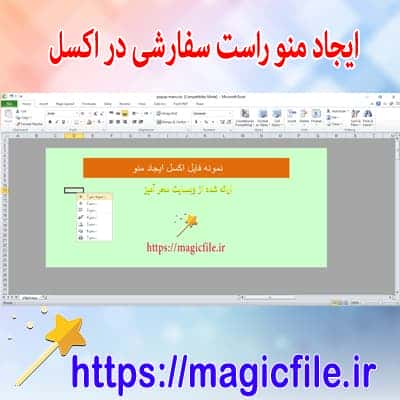
منو راستسفارشی در محیط اکسل: راهنمای کامل و جامع
در دنیای امروز، نرمافزار اکسل یکی از قدرتمندترین ابزارهای مدیریت داده، تحلیل اطلاعات و ساختن جداول پیچیده است. اما، گاهی اوقات، نیاز داریم که رابط کاربری اکسل را شخصیسازی کنیم تا فرآیندهای تکراری سریعتر و آسانتر انجام شوند. یکی از این قابلیتهای مهم، منو راستسفارشی است که به کاربر امکان میدهد منوهای خاص خود را در نوار منوهای راست یا همان context menu اضافه کند. این عمل، نقش به سزایی در افزایش بهرهوری و کاهش خطاهای انسانی دارد. در ادامه، این موضوع را به صورت کامل و جامع بررسی میکنیم، از مفاهیم پایه، تا نحوه پیادهسازی و نکات مهم در این زمینه.
منو راستسفارشی در اکسل چیست؟
در محیط اکسل، منوهای راست کلیک، همانطور که از نامشان پیداست، منوهای ظاهر شده هنگام کلیک راست بر روی سلولها، جدولها، یا دیگر عناصر صفحه هستند. این منوها، گزینههایی مانند «کپی»، «برش»، «پیست»، «حذف»، «فرمت سلول» و غیره را نمایش میدهند. اما، در بسیاری از موارد، این گزینهها کافی نیستند و نیاز به افزودن گزینههای خاص، تنظیمات خاص، یا عملیاتهای تکراری وجود دارد. در این حالت، میتوان منوهای راستسفارشی ایجاد کرد، تا این امکانات به سرعت در دسترس قرار گیرند و کاربر بتواند عملیات موردنظر خود را سریعتر انجام دهد.
به عبارت دیگر، منو راستسفارشی، نوعی فرم یا منوی جدید است که میتوان آن را در نوار منوهای راست اکسل وارد کرد و گزینههای دلخواه خود را در آن قرار داد. این قابلیت، در قالب برنامهنویسی VBA (Visual Basic for Applications) و یا با استفاده از افزونهها، قابل پیادهسازی است.
چرا باید منو راستسفارشی را استفاده کنیم؟
دلایل زیادی وجود دارد که نشان میدهد شخصیسازی منوهای راست در اکسل، چه از نظر افزایش سرعت انجام کارها و چه از نظر استانداردسازی، اهمیت دارد:
1. افزایش بهرهوری: با افزودن عملیاتهای مورد نیاز، دیگر نیاز نیست هر بار در منوهای پیشفرض به دنبال گزینههای خاص بگردید. این کار سرعت انجام وظایف شما را چند برابر میکند.
2. کاهش خطاهای انسانی: وقتی گزینهها در دسترس مستقیم قرار دارند، احتمال اشتباه در انتخاب عملیات کم میشود، به ویژه در پروژههای بزرگ و پیچیده.
3. سازماندهی بهتر وظایف: با ساخت منوهای سفارشی، میتوانید تمامی عملیاتهای مرتبط با یک پروژه یا وظیفه خاص را در یک مکان جمع کنید، و دیگر نگران پیدا کردن گزینهها نباشید.
4. سفارشیسازی مطابق با نیازهای سازمان: اگر در یک شرکت یا تیم، نیازهای خاصی دارید، میتوانید منوهای سفارشی بسازید که تنها گزینههای مورد نیاز شما را شامل شوند.
نکات مهم در طراحی و پیادهسازی منو راستسفارشی
قبل از وارد شدن به فرآیند عملی، باید چند نکته کلیدی را بدانید:
- محدودیتهای VBA: در اکسل نسخههای مختلف، محدودیتهایی در برنامهنویسی VBA وجود دارد. برای مثال، در محیطهای محدود یا اکسل آنلاین، ممکن است نتوانید این قابلیت را پیادهسازی کنید.
- امنیت و مجوزها: اگر فایل اکسل شما در محیطهای شرکتی استفاده میشود، مطمئن شوید که مجوزهای لازم برای اجرای ماکروها و کدهای VBA را دارید.
- پایداری و نگهداری: کدهای VBA باید به گونهای نوشته شوند که در آینده، نگهداری و بروزرسانی آنها آسان باشد.
- سازگاری با نسخههای مختلف: در طراحی، باید اطمینان حاصل کنید که منوهای سفارشی در نسخههای مختلف اکسل به خوبی عمل میکنند، و تفاوتهای نسخهای را در نظر بگیرید.
مراحل پیادهسازی منو راستسفارشی در اکسل
حالا، نوبت به بخش عملی میرسد. در این قسمت، فرآیند ساخت منو راستسفارشی با استفاده از VBA و کدهای برنامهنویسی را شرح میدهیم:
1. آمادهسازی محیط VBA: ابتدا، باید وارد محیط VBA شویم. برای این کار، کلیدهای Alt + F11 را فشار دهید تا پنجره ویرایشگر VBA باز شود.
2. ایجاد یک ماژول جدید: در پنجره VBA، بر روی Insert کلیک کنید و گزینه Module را انتخاب کنید. این کار، یک فایل جدید برای نوشتن کدهای سفارشی است.
3. نوشتن کد برای ساخت منو: درون ماژول، باید کدهای مربوط به افزودن آیتمهای جدید به منو راستکلیک را بنویسید. نمونه کد زیر، نمونهای از این فرآیند است:
vba
Dim ContextMenu As CommandBar
Dim NewMenu As CommandBarPopup
Dim NewMenuItem As CommandBarButton
Sub AddCustomContextMenu()
' حذف منوی قبلی در صورت وجود
On Error Resume Next
Application.CommandBars("Cell").Reset
On Error GoTo 0
' تعریف منوی جدید
Set ContextMenu = Application.CommandBars("Cell")
Set NewMenu = ContextMenu.Controls.Add(Type:=msoControlPopup, Temporary:=True)
With NewMenu
.Caption = "سفارشی"
' افزودن آیتمهای منو
Set NewMenuItem = .Controls.Add(Type:=msoControlButton)
With NewMenuItem
.Caption = "عملیات خاص 1"
.OnAction = "CustomAction1"
End With
Set NewMenuItem = .Controls.Add(Type:=msoControlButton)
With NewMenuItem
.Caption = "عملیات خاص 2"
.OnAction = "CustomAction2"
End With
End With
End Sub
Sub CustomAction1()
MsgBox "عملیات ۱ اجرا شد!"
End Sub
Sub CustomAction2()
MsgBox "عملیات ۲ اجرا شد!"
End Sub
4. اجرای کد: حال، کافی است تابع `AddCustomContextMenu` را اجرا کنید تا منوی جدید ظاهر شود. برنامهنویسی VBA، امکان افزودن هر تعداد گزینه و عملیات دلخواه، و همچنین طراحی منوهای پیچیدهتر را فراهم میکند.
5. حفظ و نگهداری: پس از پیادهسازی، باید مطمئن شوید که این کدها در هر بار باز کردن فایل اجرا میشوند. برای این کار، میتوانید این کدها را در رویداد Workbook_Open قرار دهید.
6. حذف منوهای اضافی: در صورت نیاز به حذف منوهای سفارشی، باید کدهای مربوطه را بنویسید یا از روشهای حذف دستی بهره ببرید.
نکات و توصیههای مهم در پیادهسازی
- همیشه قبل از تغییر در منوها، نسخه پشتیبان فایل خود تهیه کنید، چرا که تغییرات ناخواسته ممکن است باعث مشکلات شود.
- در زمان نوشتن کد، از نامهای مناسب و قابل فهم برای آیتمها و عملیاتها استفاده کنید. این کار، نگهداری و بروزرسانی پروژه را آسانتر میکند.
- از قابلیتهای مختلف VBA، مانند حلقهها، شرطها، و ساختارهای دادهای، بهرهمند شوید تا ساخت منوهای پیچیدهتر را امکانپذیر کنید.
- تستهای مکرر انجام دهید، و اطمینان حاصل کنید که عملیاتهای سفارشی در محیطهای مختلف به درستی کار میکنند.
- اگر قصد دارید این منوهای سفارشی در چند فایل مختلف استفاده کنید، میتوانید کدهای VBA را در قالب یک فایل الگو یا Add-in ذخیره و در دیگر فایلها وارد کنید.
نتیجهگیری
در پایان، میتوان گفت که منو راستسفارشی در اکسل، ابزار قدرتمندی است که میتواند بهرهوری کاربران را به شکل چشمگیری افزایش دهد. با توجه به نیازهای خاص هر سازمان یا فرد، میتوان این منوها را به صورت دقیق، کارآمد و مطابق با نیازهای روزمره طراحی کرد. مهمترین نکته، دانش کافی در برنامهنویسی VBA و درک نیازهای کاربر است. با تمرین و یادگیری، خواهید توانست منوهای سفارشی جذاب و موثر بسازید که کار با اکسل را سادهتر، سریعتر و رضایتبخشتر میکند.
اگر سوال خاصی دارید یا نیاز به نمونههای بیشتری دارید، حتما بگویید.