
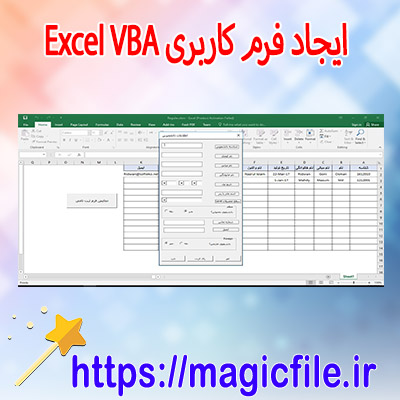
نحوه ایجاد و طراحی فرم کاربری VBA: راهنمای جامع و کامل
در دنیای برنامهنویسی، یکی از ابزارهای قدرتمند و محبوب، زبان VBA است که به کاربران این امکان را میدهد تا برنامههای کاربردی، اتوماسیونهای پیچیده و فرمهای تعاملی بسازند. فرمهای کاربری (User Forms) در VBA، نقش حیاتی در بهبود تجربه کاربری و افزایش کارایی دارند، چرا که اجازه میدهند کاربران بدون نیاز به دانش فنی عمیق، دادهها را وارد، مشاهده و مدیریت کنند.
در این مقاله، قصد داریم به صورت جامع و کامل، نحوه ایجاد و طراحی فرم کاربری در VBA را بررسی کنیم. از نحوه راهاندازی اولیه، طراحی ظاهر، افزودن کنترلها، تنظیم رویدادها، و نهایتاً بهینهسازی و بهترین شیوههای توسعه فرم، همگی در این راهنمای مفصل پوشش داده شدهاند.
شروع کار با فرمهای VBA
برای شروع، ابتدا باید در محیط توسعه VBA، یک فرم جدید ایجاد کنیم. این کار، بسیار ساده است، اما اهمیت زیادی دارد؛ چون پایه و اساس پروژه است. در برنامه Excel، ابتدا کلیدهای Alt + F11 را فشار دهید تا وارد محیط ویرایشگر VBA شوید. سپس، از منوی «Insert»، گزینه «UserForm» را انتخاب کنید. با این کار، یک فرم خالی در پنجره پروژه ظاهر میشود، که میتوانید آن را مطابق نیاز خود سفارشیسازی کنید.
طراحی ظاهر فرم
پس از ایجاد فرم، نوبت به طراحی ظاهر آن میرسد. ظاهر هر فرم، تاثیر مستقیم بر کاربر دارد و باید به گونهای باشد که هم جذاب باشد و هم کارایی را بالا ببرد. در این مرحله، ابزارهای طراحی موجود در نوار ابزار بالای محیط VBA را میتوان به کار گرفت؛ ابزارهایی مانند Label، TextBox، ComboBox، ListBox، CommandButton و سایر کنترلها.
در طراحی، باید به موارد زیر توجه کرد:
- ترتیب کنترلها: کنترلها باید منطقی قرار گیرند و ترتیب آنها مفهوم و کاربرپسند باشد.
- اندازه و جایگذاری: کنترلها باید به اندازه کافی بزرگ باشند تا کاربر به راحتی بتواند دادهها را وارد کند یا اطلاعات را مشاهده کند.
- رنگبندی و فونت: استفاده از رنگهای مناسب و فونتهای خوانا، تجربه کاربری را بهبود میبخشد و ظاهر حرفهای تری به فرم میدهد.
- برچسبها: برچسبهای واضح و قابل فهم، راهنمایی لازم برای کاربر را فراهم میکنند.
افزودن کنترلها و تنظیمات آنها
حالا که ظاهر فرم طراحی شده است، باید کنترلهای مورد نیاز را اضافه کنیم. فرض کنیم پروژهای داریم که نیازمند ورود نام، سن، جنسیت و انتخاب یک گزینه خاص است. بنابراین، کنترلهایی مانند TextBox برای نام و سن، ComboBox برای جنسیت، و CommandButton برای ارسال دادهها، ضروری هستند.
برای افزودن کنترلها، کافی است بر روی کنترل مورد نظر کلیک کرده و آن را روی فرم بکشید. سپس، با استفاده از پنجره Properties، میتوانید ویژگیهای کنترل را تنظیم کنید:
- Name: نام کنترل، برای ارجاع در کد.
- Caption: متن نمایش داده شده روی کنترل، مثلا بر روی Button نوشته «ارسال».
- Default: مقدار پیشفرض کنترل، در صورت نیاز.
- Enabled/Visible: کنترلهای فعال یا مخفی.
نوشتن رویدادهای کنترلها
یکی از مهمترین بخشهای توسعه فرم، برنامهنویسی رویدادهای کنترلها است. مثلا، وقتی کاربر بر روی دکمه «ارسال» کلیک میکند، باید عملیات خاصی انجام شود. برای این کار، کافی است بر روی دکمه دو بار کلیک کنید تا کد مربوط به رویداد Click باز شود.
در این رویداد، میتوانید دادههای وارد شده توسط کاربر را دریافت و پردازش کنید، مانند ذخیره در فایل، درج در جدول یا نمایش پیغام. نمونه کد زیر، عملیات ثبت دادهها را نشان میدهد:
vba

Private Sub CommandButton1_Click()

    Dim userName As String

    Dim userAge As Integer

    Dim userGender As String
userName = Me.TextBoxName.Value

    userAge = CInt(Me.TextBoxAge.Value)

    userGender = Me.ComboBoxGender.Value
MsgBox "اطلاعات ثبت شد: " & userName & ", سن: " & userAge & ", جنسیت: " & userGender

End Sub
در این نمونه، دادهها از کنترلها خوانده میشوند و پیغام تایید نمایش داده میشود. البته، قبل از اجرای این کد باید اعتبارسنجیهای لازم انجام شود، تا مطمئن شویم که دادهها صحیح وارد شدهاند.
اعتبارسنجی و خطایابی
یکی از نکات کلیدی در طراحی فرم، اعتبارسنجی دادهها است. به عنوان مثال، باید مطمئن شد که سن عدد است و نام خالی نیست. برای این کار، میتوان از دستورات شرطی و پیغامهای خطا بهره گرفت:
vba

If Me.TextBoxName.Value = "" Then

    MsgBox "لطفاً نام خود را وارد کنید."

    Exit Sub

End If
If Not IsNumeric(Me.TextBoxAge.Value) Then

    MsgBox "سن باید عدد باشد."

    Exit Sub

End If
این موارد، خطاهای احتمالی کاربر را کاهش میدهند و فرم را کاربرپسندتر میکنند.
ذخیره و نمایش فرم
پس از طراحی و برنامهنویسی، باید فرم را به نحوی نشان داد. برای این کار، میتوان از یک ماکرو یا رویداد خاص مانند کلیک بر روی دکمه در صفحه اکسل استفاده کرد:
vba

Sub ShowMyForm()

    UserForm1.Show

End Sub
با اجرای این کد، فرم به کاربر نمایش داده میشود و امکان تعامل فراهم میگردد.
بهینهسازی و نکات مهم در طراحی فرم VBA
برای ساخت فرمهای حرفهای، رعایت چند نکته ضروری است:
- سادگی و وضوح: فرم باید ساده باشد، بدون کنترلهای اضافی و هر عنصر باید هدف مشخصی داشته باشد.
- مقیاسپذیری: طراحی باید به گونهای باشد که در آینده بتوان آن را توسعه داد.
- پاسخگویی سریع: عملیاتهای سنگین باید در پسزمینه انجام شوند، تا فرم پاسخگو باقی بماند.
- مستندسازی: کدهای نوشته شده باید به خوبی مستندسازی شوند، تا در آینده قابل فهم و اصلاح باشند.
- تست مداوم: فرم باید به صورت مداوم تست شود، تا خطاهای احتمالی رفع گردند و کاربر تجربه خوبی داشته باشد.
جمعبندی
در این مقاله، به صورت جامع و کامل، فرآیند ایجاد و طراحی فرم کاربری در VBA را بررسی کردیم. از شروع با ایجاد فرم، طراحی ظاهر، افزودن کنترلها، برنامهنویسی رویدادها، اعتبارسنجی دادهها، تا نحوه نمایش و بهبود فرمها. این دانش، ابزار قدرتمندی است که میتواند به توسعه دهندگان VBA کمک کند تا برنامههایی کاربرپسند، حرفهای و کاربردی بسازند.
در نهایت، توصیه میکنم همواره بر تمرین و آزمایش مستمر تمرکز کنید، چون مهارت در طراحی فرمهای VBA، نیازمند تکرار و تجربه است. با رعایت نکات مطرحشده، میتوانید فرمهایی بسازید که نه تنها نیازهای شما را برآورده کنند، بلکه رضایت کاربران را نیز جلب نمایند.