
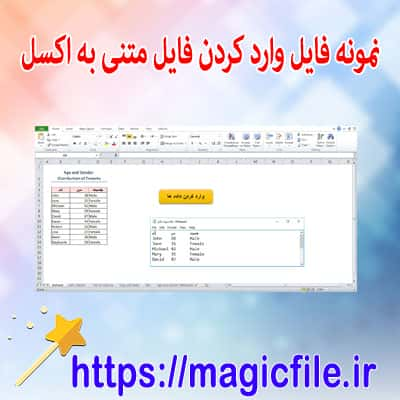
نحوه تبدیل فایل txt به اکسل: راهنمای کامل و جامع
در دنیای امروز، مدیریت دادهها و اطلاعات اهمیت بسیار زیادی دارد، و یکی از رایجترین نیازهای کاربران، تبدیل فایلهای متنی با پسوند txt به فرمت اکسل است. این فرآیند، که ممکن است در نگاه اول ساده به نظر برسد، در واقع نیازمند آشنایی با تکنیکها و ابزارهای مختلف است تا بتوان نتایج مطلوب و دقیقی حاصل کرد. بنابراین، در این مقاله، قصد داریم روشهای مختلف و کامل برای تبدیل فایل txt به اکسل را با جزئیات و توضیحات کامل بررسی کنیم.
در ابتدا، باید بدانید که فایلهای متنی معمولاً به صورت دادههای ساده، بدون قالببندی خاص، ذخیره میشوند. در این فایلها، دادهها ممکن است با جداکنندههایی مانند کاما، تب، یا فاصله جدا شده باشند. این موضوع، اهمیت زیادی دارد چون بر اساس نوع جداکنندهها، روشهای تبدیل متفاوت خواهند بود. حالا، بیایید قدم به قدم، فرآیند انجام این کار را شرح دهیم.
روش اول: استفاده از ویژگیهای خود نرمافزار Excel
یکی از سادهترین و سریعترین روشها، بهرهگیری از قابلیتهای داخلی نرمافزار Excel است. این روش برای فایلهای txt که دادههایشان با جداکنندههایی مانند کاما، تب یا فاصله جدا شده است، بسیار مناسب است.
مرحله اول: باز کردن فایل txt
ابتدا، نرمافزار Excel را باز کنید. سپس، بر روی گزینه «Open» یا «باز کردن» کلیک کنید و فایل txt مورد نظر خود را انتخاب نمایید. در قسمت نوع فایل، باید گزینه «Text Files (*.prn; *.txt; *.csv)» را انتخاب کنید تا فایلهای متنی نمایش داده شوند.
مرحله دوم: استفاده از ویزارد وارد کردن متن (Text Import Wizard)
پس از انتخاب فایل، ویزارد وارد کردن متن ظاهر میشود. در این مرحله، باید نوع دادههای موجود در فایل را مشخص کنید. گزینههای مختلفی وجود دارد، اما بیشتر مواقع، باید گزینه «Delimited» (جداکننده) را انتخاب کنید. سپس، بر روی Next کلیک کنید.
مرحله سوم: تعیین جداکنندهها
در این قسمت، باید مشخص کنید که دادهها بر اساس چه کاراکتری جدا شدهاند. مثلا، اگر دادهها با کاما جدا شدهاند، تیک «Comma» را فعال کنید. اگر تب است، «Tab» را انتخاب کنید. در صورت نیاز، میتوانید چندین جداکننده را همزمان فعال کنید. پس از تنظیمات، بر روی Next کلیک نمایید.
مرحله چهارم: تنظیم قالب دادهها
در این بخش، شما میتوانید قالب هر ستون را تعیین کنید. مثلا، اگر ستون تاریخ است، آن را به صورت تاریخ قالببندی کنید. در نهایت، بر روی Finish کلیک کنید. حال، دادهها به صورت جدولی در اکسل ظاهر میشوند.
مرحله پنجم: ذخیرهسازی فایل
در آخر، فایل را با پسوند xls یا xlsx ذخیره کنید. برای این کار، بر روی گزینه «Save As» کلیک کنید و مکان مورد نظر را انتخاب نمایید. این روش، سریع و آسان است، اما نیازمند آن است که فایل txt ساختار مشخص و قابل تشخیص داشته باشد.
روش دوم: استفاده از ابزارهای آنلاین تبدیل
در صورت عدم تمایل به انجام دستی، میتوانید از ابزارهای آنلاین تبدیل فایلهای txt به اکسل بهرهمند شوید. سایتهایی مانند Zamzar، Convertio، و Online-Convert این امکان را فراهم میآورند. کافی است فایل txt خود را آپلود کنید، فرمت خروجی را «Excel» یا «XLSX» انتخاب کنید و عملیات تبدیل را شروع کنید.
مزیت این روش، سهولت و سرعت است؛ اما در عین حال، باید مراقب امنیت دادهها باشید، مخصوصاً اگر فایل حاوی اطلاعات حساس است. پس، حتماً از سایتهای معتبر و امن استفاده کنید و پس از انجام عملیات، فایلهای موقتی را پاک کنید.
روش سوم: برنامهنویسی و استفاده از کدهای VBA یا پایتون
برای کاربرانی که نیازمند انجام مکرر این عملیات هستند یا میخواهند فرآیند خودکار و سریع داشته باشند، استفاده از برنامهنویسی بسیار کارآمد است.
در زبان پایتون، کتابخانههایی مانند pandas و openpyxl به شما امکان میدهند تا فایل txt را بخوانید، دادهها را بر اساس جداکنندهها تجزیه کنید و سپس آن را در قالب فایل اکسل ذخیره کنید. نمونه کد زیر، نمونهای ساده است:
python

import pandas as pd
# خواندن فایل txt با جداکننده تب

data = pd.read_csv('file.txt', delimiter='\t')
# ذخیره به عنوان فایل اکسل

data.to_excel('output.xlsx', index=False)
در این روش، باید مهارتهایی در برنامهنویسی داشته باشید، اما نتیجه بسیار دقیق و قابل کنترل است. همچنین، میتوانید این کد را در قالب اسکریپتهای اتوماسیون قرار دهید تا عملیات تبدیل به صورت خودکار انجام شود.
روش چهارم: استفاده از نرمافزارهای تخصصی یا افزونههای اکسل
علاوه بر روشهای فوق، نرمافزارهای تخصصی و افزونههایی برای اکسل وجود دارند که این فرآیند را سادهتر میکنند. مثلا، نرمافزارهای ETL (Extract, Transform, Load) یا افزونههای مخصوص وارد کردن دادههای متنی، قابلیتهای پیشرفتهای ارائه میدهند که میتوانند حجم زیادی از دادهها را در کوتاهترین زمان ممکن وارد اکسل کنند.
در این نوع ابزارها، معمولاً، گزینههایی برای انتخاب ساختار داده، تعیین جداکنندهها، و قالببندی دقیق وجود دارد. این ابزارها، برای کسبوکارهای بزرگ و نیازمند پردازش دادههای حجیم، بسیار مناسب هستند.
نکات مهم و نکات کلیدی در تبدیل فایل txt به اکسل
در این فرآیند، چند نکته مهم وجود دارد که نباید نادیده گرفته شوند. اول، باید مطمئن شوید که ساختار فایل txt شما منسجم و قابل تفسیر است. در غیر این صورت، نتایج ناقص یا اشتباه خواهند بود. دوم، هنگام تعیین جداکنندهها، حتماً صحت آنها را بررسی کنید، چرا که اشتباه در این مرحله منجر به بهمریختگی دادهها میشود.
همچنین، در صورت نیاز به قالببندی خاص، مثلا، تنظیم نوع دادهها یا حذف ستونهای اضافی، باید این موارد را قبل از ذخیره نهایی انجام دهید. در نهایت، همیشه نسخه پشتیبان فایل اصلی را نگه دارید، چون عملیات تبدیل ممکن است در صورت خطا، دادهها را تحت تأثیر قرار دهد.
جمعبندی
در پایان، باید گفت که تبدیل فایل txt به اکسل، اگرچه در ظاهر ساده است، اما نیازمند دقت، دانش فنی و انتخاب ابزار مناسب است. هر روش، مزایا و معایب خاص خود را دارد؛ بنابراین، بسته به نیاز، حجم دادهها و سطح مهارت، بهترین روش را باید انتخاب کرد. از طریق نرمافزار Excel، ابزارهای آنلاین، برنامهنویسی، یا نرمافزارهای تخصصی، میتوان این کار را انجام داد و نتایج دقیقی گرفت. در نهایت، مهم است که هر مرحله با دقت انجام شود تا دادهها به درستی منتقل و مدیریت شوند، و کاربر بتواند از دادههای خود بهرهبرداری کامل و موثری داشته باشد.