
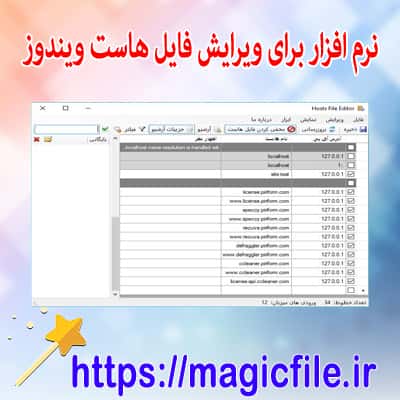
نحوهی ویرایش فایل Hosts: یک راهنمای کامل و جامع
در دنیای فناوری اطلاعات، فایل Hosts نقش حیاتی و مهمی در مدیریت و کنترل دسترسیهای شبکه دارد. این فایل، به صورت پیشفرض در سیستمهایعامل ویندوز، لینوکس و مکینتاش قرار دارد و به کاربر اجازه میدهد تا آدرسهای آیپی و دامنهها را به صورت دستی تعریف کند، کنترل کند یا تغییر دهد. در این مقاله، به تفصیل دربارهی نحوهی ویرایش فایل Hosts، اهمیت آن، روشهای انجام این کار بر روی سیستمهای مختلف و نکات مهم و عملی مرتبط با این فرآیند، صحبت خواهیم کرد.
فایل Hosts چیست و چه وظیفهای دارد؟
در اصل، فایل Hosts نوعی دفترچه راهنمای دیجیتال است که سیستمعامل برای ترجمهی دامنههای اینترنتی به آدرسهای آیپی مورد استفاده قرار میدهد. این فایل، در واقع، در مرحلهی اولیهی فرآیند حل نام دامنه (DNS Resolution) قرار میگیرد. وقتی کاربر در مرورگر خود آدرسی مانند www.example.com وارد میکند، سیستم ابتدا این درخواست را به فایل Hosts میفرستد تا ببیند آیا دامنهی مورد نظر در آن ثبت شده است یا خیر. اگر دامنه در این فایل موجود باشد، سیستم مستقیماً آدرس آیپی مربوطه را خوانده و ارتباط برقرار میکند، بدون نیاز به پرسوجو از سرورهای DNS خارجی.
این موضوع، نشاندهندهی اهمیت و انعطافپذیری فایل Hosts است. به عنوان مثال، مدیر شبکه یا کاربر میتواند سایتهای خاص را مسدود کند، یا برعکس، سایتهای مورد علاقهاش را سریعتر به آنها دسترسی پیدا کند. همچنین، در محیطهای توسعه، توسعهدهندگان از این فایل برای شبیهسازی سایتها یا تست کردن آدرسهای مختلف استفاده میکنند.
چرا ویرایش فایل Hosts اهمیت دارد؟
از دیدگاههای مختلف، ویرایش این فایل میتواند بسیار سودمند باشد. مثلا، اگر شما میخواهید سایتهایی را که به طور مکرر بازدید میکنید، سریعتر دسترسی پیدا کنید، میتوانید آدرسهای آیپی آنها را در فایل Hosts وارد کنید. در مقابل، اگر قصد دارید سایتهای مزاحم یا مخرب را مسدود کنید، کافی است آنها را در این فایل به آدرسهای آیپی نادرست یا به آدرس 127.0.0.1، که آدرس لوپباک است، وارد نمایید. این کار، مانع از دسترسی به آن سایتها میشود و امنیت شما را افزایش میدهد.
علاوه بر این، در محیطهای توسعه و تست، ویرایش فایل Hosts، به توسعهدهندگان امکان میدهد تا بدون نیاز به تنظیمات پیچیده در سرور یا DNS، بر روی نسخههای محلی یا آزمایشی سایتها کار کنند. بنابراین، به صورت کلی، ویرایش این فایل، ابزار قدرتمندی است که به راحتی میتواند کنترل و مدیریت شبکه و دسترسیهای اینترنتی شما را بهبود بخشد.
مراحل ویرایش فایل Hosts در ویندوز
حالا بیایید مرحله به مرحله، نحوهی ویرایش فایل Hosts در ویندوز را بررسی کنیم. این کار، نیازمند دسترسی مدیر سیستم است، بنابراین، باید با حساب کاربری دارای امتیازات مدیریتی وارد شوید.
1. باز کردن نوتپد با دسترسی مدیر:
روی آیکون نوتپد کلیک راست کنید، و گزینهی "Run as administrator" یا "اجرای به عنوان مدیر" را انتخاب کنید. این کار، به شما اجازه میدهد تا فایلهای سیستمی را ویرایش کنید.
2. باز کردن فایل Hosts:
در نوتپد، بر روی منوی File کلیک کنید، و گزینهی Open را انتخاب نمایید. مسیر فایل به صورت پیشفرض، در مسیر زیر است:
`C:\Windows\System32\drivers\etc\hosts`
توجه داشته باشید که در قسمت نوع فایل، گزینهی "All Files" را انتخاب کنید، چون فایل hosts به صورت پیشفرض نشان داده نمیشود.
3. ویرایش فایل:
پس از باز کردن فایل، میتوانید دامنهها و آدرسهای آیپی مورد نظر خود را اضافه یا ویرایش کنید. ساختار این فایل بسیار ساده است:
- هر خط، شامل یک آدرس آیپی، سپس یک یا چند دامنه جدا شده با فاصله است.
- خطهایی که با علامت # شروع میشوند، کامنت هستند و توسط سیستم نادیده گرفته میشوند.
نمونهای از ورودیها:
   127.0.0.1    localhost

   127.0.0.1    www.badwebsite.com

   192.168.1.100   devserver.local
4. ذخیره تغییرات:
پس از انجام تغییرات، فایل را ذخیره کنید. حتماً مطمئن شوید که فایل در حالت Read-only قرار ندارد و تغییرات شما اعمال شده است.
5. تست و اطمینان:
برای اطمینان از اینکه تغییرات اثرگذار بوده، میتوانید در خط فرمان، دستور ping را برای دامنههایی که ویرایش کردهاید اجرا کنید و ببینید که به آدرس آیپی مورد نظر هدایت میشوند.
نحوه ویرایش فایل Hosts در لینوکس و مکینتاش
در سیستمعاملهای لینوکس و مکینتاش، فرآیند کمی متفاوت است، اما اصول کلی یکسان است.
- در لینوکس:
فایل در مسیر `/etc/hosts` قرار دارد. برای ویرایش، نیازمند دسترسی روت هستید.
دستور زیر در ترمینال، این کار را انجام میدهد:
sudo nano /etc/hosts
پس از وارد کردن رمز عبور، میتوانید در ویرایشگر Nano، تغییرات را انجام دهید، و در نهایت، با زدن `Ctrl + O` و `Enter`، ذخیره کنید، و با `Ctrl + X` خارج شوید.
- در مکینتاش:
مسیر فایل همان `/etc/hosts` است، و ویرایش آن نیز با دسترسی ادمین انجام میگیرد:
sudo nano /etc/hosts
پس از انجام تغییرات، باید کش DNS را پاک کنید تا تغییرات اعمال شوند:
  sudo dscacheutil -flushcache

  sudo killall -HUP mDNSResponder
نکات مهم و نکات عملی در ویرایش فایل Hosts
- پشتیبانگیری قبل از ویرایش:
همیشه قبل از هر تغییر، یک نسخه پشتیبان از فایل تهیه کنید. این کار، در صورت بروز مشکل، امکان بازگشت سریع را فراهم میکند.
- عدم حذف یا تغییر مسیرهای مهم:
دامنههایی مانند localhost و دیگر مسیرهای سیستمی نباید تغییر کنند، مگر در موارد خاص و با دانش کامل.
- دقت در وارد کردن آدرسها:
اشتباه تایپی یا وارد کردن آدرس اشتباه، ممکن است باعث اختلال در عملکرد سیستم شود.
- پاکسازی کش DNS:
پس از ویرایش، حتما کش DNS سیستم را پاک کنید تا تغییرات جدید اعمال شوند.
- عدم استفاده از فایل برای مقاصد مخرب:
این فایل، ابزار قدرتمندی است، ولی باید با مسئولیت استفاده شود، چون میتواند به راحتی برای مسدود کردن یا تغییر مسیر سایتهای معتبر مورد سوء استفاده قرار گیرد.
جمعبندی
در نهایت، ویرایش فایل Hosts، یکی از سادهترین و در عین حال قدرتمندترین راهها برای کنترل دسترسیهای اینترنت است. این کار، نیازمند دقت و آگاهی است، چون هر گونه خطا میتواند تاثیرات منفی بر عملکرد سیستم یا امنیت شما داشته باشد. با رعایت نکات فوق و انجام مراحل به صورت دقیق، میتوانید این فایل را به بهترین شکل ممکن مدیریت کنید و از آن بهرهمند شوید. بنابراین، همواره در هنگام انجام این کار، احتیاط کنید و هر تغییری را با دانش و درک کامل انجام دهید، چرا که این فایل، در واقع، دروازهای است برای کنترل کامل بر دسترسیهای اینترنتی شما.