
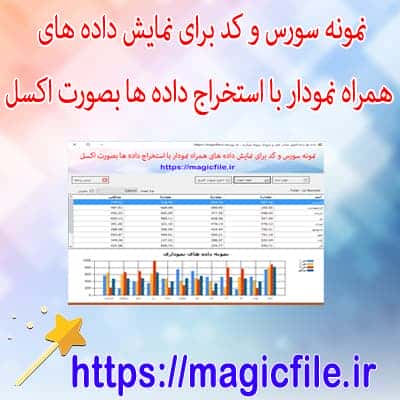
نمایش دادههای جدول در DataGridView و نمودار: یک راهنمای جامع و کامل
در دنیای برنامهنویسی و توسعه نرمافزارهای مبتنی بر ویندوز، یکی از نیازهای متداول کاربران و توسعهدهندگان، نمایش دادهها به صورت بصری و کاربرپسند است. دو ابزار مهم برای این منظور، DataGridView و نمودارها هستند که هرکدام نقش مهمی در تجزیه و تحلیل دادهها و ارائه اطلاعات دارند. در ادامه، به صورت جامع و کامل، درباره نمایش دادههای جدول در DataGridView و سپس ترسیم نمودارهای مرتبط، توضیح خواهیم داد.
DataGridView چیست و چه کاربردی دارد؟
DataGridView یک کنترل گرافیکی در محیط برنامهنویسی ویژوال استودیو و زبان C# است که به کاربران اجازه میدهد دادهها را در قالب جدول، به صورت سطر و ستون، مشاهده، ویرایش و مدیریت کنند. این کنترل بسیار قدرتمند است و امکانات زیادی برای کنترل، فیلتر کردن، مرتبسازی، و حتی ویرایش دادهها در آن وجود دارد. به علاوه، DataGridView قابلیت اتصال به منابع داده مختلف مانند دیتابیسها، فایلهای CSV و XML، و دیگر منابع خارجی را دارد.
نحوه نمایش دادهها در DataGridView
برای نمایش دادهها در DataGridView، معمولاً چند مرحله اصلی وجود دارد:
1. تعریف DataGridView: در طراحی فرم، یک کنترل DataGridView را اضافه میکنید.
2. اتصال به منبع داده: میتوانید این کنترل را به یک دیتابیس، DataTable، یا لیستی از اشیاء متصل کنید.
3. بارگذاری دادهها: دادهها را با استفاده از کدهای برنامهنویسی، به DataGridView وارد میکنید.
برای مثال، فرض کنید یک دیتابیس حاوی اطلاعات دانشآموزان دارید. میخواهید این اطلاعات را در DataGridView نمایش دهید. ابتدا باید یک اتصال به دیتابیس برقرار کنید، سپس دادهها را بازیابی و در کنترل DataGridView قرار دهید.
csharp

DataTable dt = new DataTable();

using (SqlConnection conn = new SqlConnection(connectionString))

{

    SqlDataAdapter adapter = new SqlDataAdapter("SELECT * FROM Students", conn);

    adapter.Fill(dt);

}

dataGridView1.DataSource = dt;
در این مثال، دادهها از جدول Students در دیتابیس خوانده شده و به DataGridView متصل میشود.
امکانات و ویژگیهای DataGridView
DataGridView امکانات زیادی دارد که کاربر و توسعهدهنده میتواند از آنها بهرهمند شود:
- مرتبسازی (Sorting): با کلیک بر روی سرستونها، میتوان دادهها را بر اساس آن ستون مرتب کرد.
- فیلتر کردن (Filtering): با افزودن کنترلهای فیلتر، میتوان دادهها را محدود کرد.
- ویرایش دادهها: کاربران میتوانند مستقیماً در جدول، مقادیر را تغییر دهند.
- پوششدهی و قالببندی: قابلیت تنظیم رنگ پسزمینه، رنگ فونت، و قالببندی سطر و ستون.
- اضافه کردن و حذف سطرها: به آسانی سطرهای جدید اضافه یا حذف میشوند.
- پشتیبانی از صفحات (Paging): برای نمایش دادههای بزرگ، میتوان صفحهبندی انجام داد.
- اضافه کردن کنترلهای دلخواه: مانند دکمهها، چکباکسها، و لیستهای کشویی در داخل سلولها.
ترسیم نمودارهای مرتبط با دادهها
اگرچه DataGridView دادهها را به صورت جدول نشان میدهد، اما تحلیل و تفسیر دادهها نیازمند نمایش بصری است. اینجاست که نمودارها وارد میشوند. نمودارها ابزارهای هستند که، با استفاده از آنها، میتوان روندها، الگوها، و ارتباطات میان دادهها را بهتر درک کرد.
انواع نمودارهای رایج و کاربردهایشان
در برنامههای سیستمهای مدیریت داده، انواع مختلفی از نمودارها مورد استفاده قرار میگیرند، از جمله:
- نمودار خطی (Line Chart): برای نشان دادن روند تغییرات در طول زمان.
- نمودار ستونی (Bar Chart): برای مقایسه مقادیر مختلف در دستههای مختلف.
- نمودار دایرهای (Pie Chart): برای نمایش سهم هر بخش در کل.
- نمودار پراکندگی (Scatter Plot): برای تحلیل رابطه بین دو متغیر.
- نمودار منطقهای (Area Chart): برای نشان دادن حجم و تغییرات در طول زمان.
نحوه ترسیم نمودار در برنامههای ویندوز فرم
در ویندوز فرم، کنترلهای مختلف برای رسم نمودار وجود دارد، که معروفترین آنها، کنترل Chart است. این کنترل، امکانات زیادی برای رسم انواع نمودارهای ذکر شده دارد و میتوان دادههای موجود در DataGridView یا منبع دیگر را به راحتی به آن متصل کرد.
برای نمونه، فرض کنید دادههای فروش ماهانه در DataTable ذخیره شدهاند و میخواهید این ارقام را در نمودار ستونی نشان دهید:
csharp
// فرض بر این است که دادهها در DataTable با نام dt موجود است
chart1.Series.Clear();
Series series = new Series("فروش");
series.ChartType = SeriesChartType.Column;
foreach (DataRow row in dt.Rows)
{
string month = row["ماه"].ToString();
int sales = Convert.ToInt32(row["فروش"]);
series.Points.AddXY(month, sales);
}
chart1.Series.Add(series);
در این مثال، دادهها به صورت حلقهای خوانده شده و هر نقطه در نمودار قرار میگیرد. این کار، به کاربران کمک میکند تا روند فروش در طول زمان، به صورت بصری، درک کنند.
ترکیب DataGridView و نمودارها برای تحلیل دادهها
ترکیب DataGridView و نمودارها، بهترین راه برای تحلیل جامع دادهها است. به کمک DataGridView، کاربران میتوانند جزئیات دادهها را مشاهده و ویرایش کنند، و سپس با استفاده از نمودار، روندها و الگوهای کلی را درک کنند. این فرآیند، در بسیاری از نرمافزارهای مدیریت مالی، تحلیل بازار، سیستمهای فروش، و برنامههای آماری، کاربرد فراوان دارد.
نکات مهم و بهترین شیوهها
- بهروزرسانی همزمان: هنگام تغییر دادهها در DataGridView، باید نمودار نیز بروز شود تا تحلیلها همگام باشند.
- استفاده از فیلتر: فیلتر کردن دادهها در DataGridView و نمایش همان فیلتر در نمودار، تحلیل دقیقتر را ممکن میسازد.
- قالببندی و زیباییشناسی: برای جلب توجه کاربر، از رنگهای مناسب و قالببندی جذاب استفاده کنید.
- پشتیبانی از حجم دادهها: در صورت حجم زیاد دادهها، بهتر است از تکنیکهای صفحهبندی و فشردهسازی دادهها بهره ببرید.
- ایجاد رابط کاربری ساده و کاربرپسند: در طراحی، سعی کنید کاربر به راحتی بتواند دادهها را مشاهده، فیلتر، و تحلیل کند.
نتیجهگیری
در مجموع، نمایش دادههای جدول در DataGridView و ترسیم نمودارهای مرتبط، ابزارهای قدرتمندی برای تحلیل دادهها و ارائه بصری اطلاعات هستند. DataGridView، با امکانات گسترده خود، امکان مدیریت و ویرایش دادهها را فراهم میکند، و نمودارها، روندها و ارتباطات میان دادهها را به صورت بصری نشان میدهند. ترکیب این دو، به توسعهدهندگان و کاربران، این امکان را میدهد که اطلاعات پیچیده را سادهتر درک کنند و تصمیمگیریهای بهتر و سریعتری انجام دهند.
این فرآیند، هرچند در نگاه اول ممکن است کمی پیچیده به نظر برسد، اما با تمرین و آشنایی با ابزارهای مختلف، تبدیل به یک مهارت کلیدی در برنامهنویسی و تحلیل دادهها میشود. بنابراین، پیشنهاد میشود همیشه بهترین روشها و تکنیکهای جدید را بررسی کنید و در پروژههای خود به کار ببرید، تا بتوانید نرمافزارهای کارآمد و حرفهای تولید کنید.