
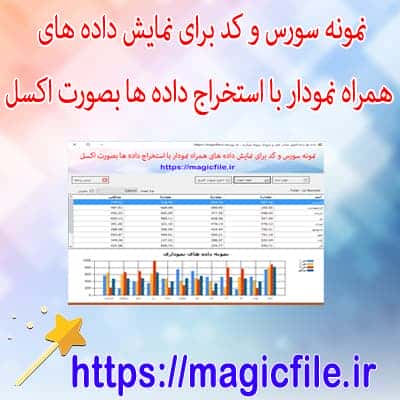
نمایش دادههای جدول در DataGridView
در برنامهنویسی ویندوز فرمها (Windows Forms) با زبان برنامهنویسی C#، یکی از معمولترین و پرکاربردترین کنترلها، کنترل DataGridView است. این کنترل، امکانات فراوانی برای نمایش، ویرایش، و مدیریت دادههای جدولی فراهم میکند، و به توسعهدهندگان اجازه میدهد تا به راحتی جداول دادهای را در رابط کاربری برنامههای خود قرار دهند. در ادامه، به طور کامل و جامع، مفهوم
نمایش دادههای جدول در DataGridView
، نحوه استفاده، تنظیمات، و نکات مهم آن را بررسی میکنیم.مقدمهای بر DataGridView
DataGridView، کنترل گرافیکی است که برای نمایش جدولهای دادهای طراحی شده است. این کنترل، قابلیتهای فراوانی دارد؛ از جمله امکان نمایش دادههای چندرشتهای، ویرایش مستقیم در جدول، اضافه کردن یا حذف ردیفها و ستونها، و حتی سفارشیسازی ظاهر و رفتار آن بر اساس نیازهای برنامه. در واقع، DataGridView، پوستهای است که دادههای ساختاریافته را به صورت جدولی، با قابلیتهای تعاملی، نمایش میدهد.
نحوه اتصال DataGridView به دادهها
برای نمایش دادههای جدول، اولین قدم، اتصال DataGridView به منبع داده است. منابع داده متنوع هستند؛ از جمله DataTable، لیستهای جنریک، DataSet، و یا حتی منابع داده خارجی مانند بانکهای اطلاعاتی. فرض کنید، قصد دارید دادههای مربوط به یک لیست دانشآموزان را در جدول نشان دهید.
برای این کار، میتوانید یک DataTable بسازید و دادهها را در آن قرار دهید، سپس این DataTable را به عنوان منبع داده DataGridView تنظیم کنید:
csharp

DataTable dt = new DataTable();

dt.Columns.Add("ID");

dt.Columns.Add("Name");

dt.Columns.Add("Age");
dt.Rows.Add(1, "Ali", 15);

dt.Rows.Add(2, "Sara", 14);
dataGridView1.DataSource = dt;
در این نمونه، دادههای جدول به صورت مستقیم در برنامه تعریف شده و به DataGridView متصل شده است. این روند، پایهایترین روش برای نمایش داده است، ولی در پروژههای واقعی، اغلب دادهها از بانکهای اطلاعاتی یا سرویسهای وب دریافت میشوند.
پیکربندی و تنظیمات ظاهر DataGridView
علاوه بر اتصال دادهها، تنظیم ظاهر و رفتار کنترل اهمیت زیادی دارد. مثلا، میخواهید عرض ستونها، رنگ پسزمینه، فونت، خطوط جداکننده و دیگر ویژگیها را سفارشی کنید. این تنظیمات، تاثیر زیادی بر تجربه کاربر دارند.
برای تغییر عرض ستونها، میتوانید از ویژگیهای `AutoSizeMode` استفاده کنید. مثلا:
csharp

dataGridView1.Columns["Name"].AutoSizeMode = DataGridViewAutoSizeColumnMode.Fill;
این کار، ستون نام را به اندازهای کشیده که فضای باقیمانده را پر کند.
همچنین، میتوانید استایلهای مختلف را برای سطرها و ستونها تعریف کنید، مانند رنگ پسزمینه، رنگ متن، و فونتها:
csharp

dataGridView1.RowsDefaultCellStyle.BackColor = Color.LightYellow;

dataGridView1.ColumnHeadersDefaultCellStyle.Font = new Font("Arial", 12, FontStyle.Bold);
علاوه بر این، برای کنترل بهتر بر رفتار کنترل، میتوان ویژگیهایی مانند `ReadOnly`، `AllowUserToAddRows`، `AllowUserToDeleteRows` و `SelectionMode` را تنظیم کرد. مثلا:
csharp
dataGridView1.ReadOnly = true; // کاربر نمیتواند دادهها را ویرایش کند
dataGridView1.AllowUserToAddRows = false; // اضافه کردن ردیف جدید غیر فعال است
dataGridView1.SelectionMode = DataGridViewSelectionMode.FullRowSelect; // انتخاب کل ردیف
وضعیت ویرایش داده در DataGridView
یکی از قابلیتهای مهم DataGridView، ویرایش دادهها در خود جدول است. اگر خواستید کاربران بتوانند دادهها را تغییر دهند، باید این ویژگی را فعال کنید و در کنار آن، مدیریت رویدادهای مربوط به عملیات ویرایش مانند `CellValueChanged` و `RowValidated` را انجام دهید.
برای فعالسازی ویرایش مستقیم:
csharp

dataGridView1.ReadOnly = false;
و برای گرفتن تغییرات، میتوانید از رویداد `CellValueChanged` استفاده کنید:
csharp

private void dataGridView1_CellValueChanged(object sender, DataGridViewCellEventArgs e)

{

    // کد جهت پردازش تغییرات

}
در این صورت، هرگاه کاربر مقداری را تغییر دهد، میتوانید عملیات لازم، مانند بروزرسانی بانک اطلاعاتی، را انجام دهید.
اضافه کردن و حذف ردیفها
گاهی نیاز است، برنامه به صورت دینامیک، ردیفهای جدید اضافه کند یا ردیفهای موجود را حذف کند. این کار، به سادگی با دستکاری مجموعههای داده یا کنترلهای داخلی انجام میشود.
برای افزودن ردیف جدید، میتوانید به صورت زیر عمل کنید:
csharp

// فرض کنید منبع داده، DataTable باشد

DataRow newRow = dt.NewRow();

newRow["ID"] = 3;

newRow["Name"] = "Reza";

newRow["Age"] = 16;

dt.Rows.Add(newRow);
و برای حذف ردیف، میتوانید:
csharp

if (dataGridView1.CurrentRow != null)

{

    dataGridView1.Rows.RemoveAt(dataGridView1.CurrentRow.Index);

}
همچنین، میتوانید از کنترلهای خاص مانند `DataGridViewButtonColumn` برای عملیات حذف و افزودن به صورت آسانتر بهره ببرید.
سفارشیسازی بیشتر: کنترل کامل بر ظاهر و رفتار
برای توسعهدهندگان، امکانات سفارشیسازی بینظیری فراهم شده است. مثلا، میتوانید ستونهای خاص را مخفی کنید، یا با استفاده از رویدادهای مختلف، عملیاتهای خاصی را پیادهسازی نمایید. به عنوان نمونه، مخفی کردن ستون شناسه:
csharp

dataGridView1.Columns["ID"].Visible = false;
همچنین، برای کنترل بهتر بر روی عملکرد و ظاهر، میتوانید از ویژگیهایی مانند `CellFormatting` بهره ببرید تا ظاهر سلولها را بر اساس محتوا تغییر دهید.
نکات مهم در استفاده از DataGridView
در کنار ویژگیها و امکانات، رعایت نکات زیر اهمیت ویژهای دارند:
- همیشه قبل از تنظیم منبع داده، مطمئن شوید ساختار دادهها صحیح است.
- برای جلوگیری از خطاهای ناخواسته، ویژگیهای `ReadOnly` و `AllowUserToAddRows` را بر اساس نیاز، تنظیم کنید.
- در صورت نیاز به عملیات پیچیده، از رویدادهای مختلف DataGridView بهره ببرید.
- برای بهبود کارایی، در صورت کار با دادههای بزرگ، از VirtualMode استفاده کنید.
- طراحی رابط کاربری را به گونهای انجام دهید که کاربر بتواند به راحتی دادهها را مشاهده و ویرایش کند.
جمعبندی
در نتیجه،