
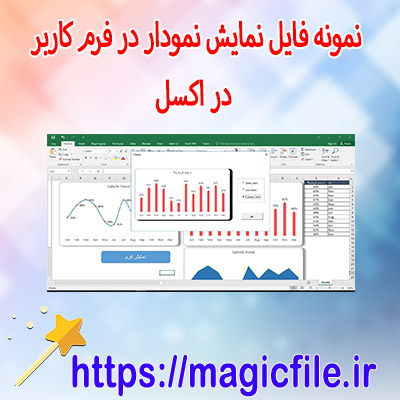
نمایش نمودار در UserForm در اکسل
در اکسل، یکی از قابلیتهای قدرتمند و پرکاربرد، امکان ایجاد و نمایش نمودارهای مختلف در داخل UserForm است. این توانایی، به برنامهنویسان و کاربران حرفهای کمک میکند تا دادهها را به صورت بصری، جذاب و قابل فهمتر ارائه دهند. در واقع، این فرآیند، ترکیبی است از طراحی UserForm، استفاده از کنترلهای گرافیکی، و کدهای VBA که با هم، تجربه کاربری را به شدت بهبود میبخشند و فرآیند تحلیل دادهها را آسانتر میکنند.
در این مقاله، قصد دارم به صورت کامل و جامع، مفهوم
نمایش نمودار در UserForm در اکسل
را توضیح دهم. ابتدا، به توضیح مفهوم UserForm و نقش آن در اکسل میپردازم، سپس، با کنترلهای مربوطه و نحوه رسم نمودار، ادامه میدهم. در نهایت، نکات مهم، روشهای پیشرفته، و چند مثال عملی، برای درک بهتر و پیادهسازی در پروژههای مختلف، آورده شده است.مفهوم UserForm در اکسل
UserForm، یک فرم گرافیکی است که در محیط VBA، طراحی و ساخته میشود. این فرم، یک واسط کاربری است که به کاربر اجازه میدهد دادهها را وارد کند، نتایج را مشاهده کند، یا عملیات خاصی را انجام دهد. برخلاف محیطهای معمولی اکسل، که کاربر با سلولها و جداول سر و کار دارد، UserForm، محیطی جداگانه و قابل کنترل است که امکانات بیشتری در اختیار برنامهنویس قرار میدهد.
استفاده از UserForm، به خصوص در پروژههایی که نیازمند تعامل زیاد با کاربر هستند، بسیار مفید است. برای مثال، فرض کنید میخواهید کاربری، دادههای فروش ماهانه خود را وارد کند و سپس، نموداری از این دادهها نمایش داده شود. در چنین مواقعی، ساخت یک UserForm، بهترین راه حل است، چون میتوان کنترلهایی مانند TextBox، ComboBox، Button و سایر ابزارهای گرافیکی را برای دریافت ورودیها و نمایش نتایج، طراحی کرد.
چرا نمایش نمودار در UserForm مهم است؟
نمودارها، ابزارهای بسیار مؤثر در تحلیل و تفسیر دادهها هستند. آنها، به کمک شکلها، رنگها و اندازههای مختلف، اطلاعات پیچیده را سادهتر و سریعتر منتقل میکنند. اگر این نمودارها، در یک فرم گرافیکی و در قالب UserForm قرار بگیرند، کاربر میتواند همزمان با وارد کردن دادهها، نتایج را در همان محیط مشاهده کند. این، فرآیند تصمیمگیری و تحلیل را بسیار سریعتر و کارآمدتر میسازد.
همچنین، نمایش نمودار در UserForm، امکان کنترل بیشتر بر ظاهر و رفتار نمودار را فراهم میکند. مثلا، میتوان رنگها، نوع نمودار، و دادههای مورد استفاده را دینامیک و بر اساس ورودیهای کاربر، تغییر داد. این انعطافپذیری، در پروژههای حرفهای و تجاری، بسیار ارزشمند است.
مراحل ساخت و نمایش نمودار در UserForm
برای پیادهسازی این قابلیت، باید چند مرحله اصلی را طی کرد:
1. ایجاد UserForm و طراحی آن:
در محیط VBA، ابتدا باید یک UserForm جدید ایجاد کرد. سپس، کنترلهای مورد نیاز مانند Button برای شروع، TextBox برای ورود دادهها، و یک کنترل تصویر (Image) برای نمایش نمودار، اضافه کرد.
2. جمعآوری دادهها:
کاربران، دادههای مورد نظر خود را در کنترلهای TextBox وارد میکنند. یا، میتوان دادهها را از محدودهای در شیت اکسل، به صورت دینامیک، خواند.
3. رسم نمودار در محیط VBA:
این قسمت، مهمترین و پیچیدهترین بخش است. برای رسم نمودار، دو راه وجود دارد:
- استفاده از کنترل Chart در VBA (که محدودیتهایی دارد).
- استفاده از اشیاء گرافیکی مانند Drawing Object یا تصویر، و کشیدن نمودار با کدهای VBA.
4. نمایش نمودار در UserForm:
پس از رسم نمودار، آن را در کنترل تصویر (Image) قرار میدهیم. این کار، با ذخیره کردن تصویر در یک فایل موقت، و سپس بارگذاری آن در کنترل Image انجام میشود.
5. تست و بهبود:
پس از پیادهسازی، باید فرم را تست کرد و بر اساس نیاز، تغییراتی ایجاد نمود. همچنین، میتوان امکاناتی مانند انتخاب نوع نمودار، تغییر رنگها، و افزودن برچسبها را اضافه کرد.
رسم نمودار با VBA: روشهای مختلف
رسم نمودار در VBA، چند روش دارد. در ادامه، مهمترین آنها را شرح میدهم:
1. استفاده از ChartObject در محیط اکسل
در این روش، میتوان یک نمودار درون شیت اکسل ایجاد کرد و آن را در داخل UserForm نمایش داد. مثلا، دادهها را در یک محدوده مشخص قرار میدهید، سپس، یک نمودار ساخته، و در نهایت، تصویر آن را در کنترل Image قرار میدهید.
2. رسم دستی با اشیاء گرافیکی
در این روش، با استفاده از اشیاء Drawing مانند Line، Rectangle و TextBox، یک نمودار سفارشی ساخته میشود. هر بخش نمودار، با کدهای VBA ترسیم میشود، و در نهایت، تصویر نهایی در کنترل Image قرار میگیرد.
3. استفاده از کتابخانههای خارجی یا APIها
در پروژههای پیشرفتهتر، میتوان از کتابخانههای گرافیکی خارجی، مانند GDI+، یا APIهای ویندوز، بهره برد. این روش، امکانات بسیار بیشتری در رسم نمودارهای پیچیده و زیبا، فراهم میکند.
روشهای پیادهسازی در عمل
در عمل، بهترین روش، ترکیب روش اول و دوم است. یعنی، دادهها را در شیت اکسل قرار دهید، یک نمودار در همان شیت رسم کنید، سپس، تصویر آن را در کنترل Image در UserForm بارگذاری کنید. این روش، هم ساده است، و هم کنترل بیشتری بر ظاهر و نوع نمودار دارد.
برای نمونه، کد زیر، نمونهای از رسم یک نمودار ساده در اکسل و نمایش آن در UserForm است:
vba

Private Sub ShowChartInUserForm()

    Dim cht As Chart

    Dim ws As Worksheet

    Dim chartPath As String
Set ws = ThisWorkbook.Sheets("Data")

    'ایجاد نمودار

    Set cht = ws.Shapes.AddChart2(251, xlColumnClustered).Chart

    With cht

        .SetSourceData Source:=ws.Range("A1:B5")

        .Location Where:=xlLocationAsObject, Name:=ws.Name

    End With
'ذخیره نمودار به عنوان تصویر

    chartPath = Environ$("temp") & "\chart.png"

    cht.Export Filename:=chartPath, FilterName:="PNG"
'نمایش تصویر در UserForm

    Me.Image1.Picture = LoadPicture(chartPath)
'حذف نمودار

    ws.Shapes(1).Delete

End Sub
در این نمونه، ابتدا یک نمودار در شیت ساخته میشود، سپس، در قالب تصویر ذخیره شده، و در کنترل Image در UserForm نمایش داده میشود.
نکات مهم و چالشها
در کنار روشهای گفته شده، نکات زیر باید در نظر گرفته شوند:
- مدیریت حافظه:
هر بار که نمودار رسم میشود، باید آن را پاکسازی کرد تا حافظه اشغال نشود.
- پایداری و امنیت:
فایلهای موقت باید مدیریت شوند، و در صورت نیاز، حذف شوند.
- انعطافپذیری:
میتوان نوع نمودار، رنگها، و دادهها را دینامیک تنظیم کرد.
- پرفورمنس:
رسم نمودارهای پیچیده، ممکن است زمانبر باشد. پس باید بهینهسازی کرد.
- پشتیبانی از انواع نمودار:
انواع مختلف نمودارها مانند خطی، دایرهای، ستون، و غیره، باید قابل انتخاب باشند.
جمعبندی
در انتها، باید گفت که
نمایش نمودار در UserForm در اکسل
، یک ابزار فوقالعاده برای تحلیل و نمایش دادهها است. این قابلیت، به کاربران و برنامهنویسان، امکان ایجاد برنامههای تعاملی و گرافیکی را میدهد که درک دادهها را بسیار آسانتر میکند. در پیادهسازی این قابلیت، باید به نکات فنی، ساختار کد، و تجربه کاربری توجه ویژه داشت. با استفاده از روشهای مختلف رسم نمودار، و بهرهگیری از امکانات VBA، میتوان نمودارهای زیبا، دینامیک و کاربردی در داخل فرمهای اکسل ایجاد کرد.با تمرین و پژوهش بیشتر، میتوانید این تکنیک را به پروژههای حرفهایتر خود اضافه کنید، و داشبوردهای تعاملی و قدرتمند بسازید. در نهایت، مهمترین نکته، خلاقیت و نوآوری در طراحی است، چون که هر چه نمودارهای شما جذابتر و کاربرپسندتر باشند، تاثیرگذاری دادههای شما بیشتر خواهد بود.