
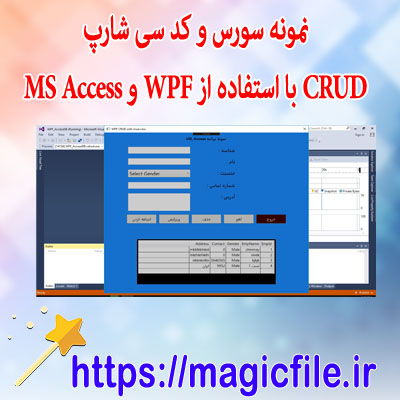
نمونه سورس و کد WPF و MS Access: راهنمای کامل و جامع
در دنیای توسعه نرمافزار، ساخت برنامههای کاربردی دسکتاپ یکی از نیازهای اساسی و مهم است که در این حوزه، WPF (Windows Presentation Foundation) به عنوان یکی از فناوریهای قدرتمند و پرکاربرد در ویندوز شناخته میشود. بهخصوص، زمانی که با پایگاه دادههای محلی مانند MS Access ترکیب میشود، امکانات و قابلیتهای بینظیری به برنامهنویسان ارائه میدهد. در ادامه، به طور جامع و کامل درباره نمونه سورس و کدهای WPF و MS Access، نکات مهم، مزایا، چالشها و روشهای پیادهسازی آنها صحبت خواهیم کرد.
اهمیت و مزایای استفاده از WPF در برنامهنویسی دسکتاپ
WPF، چارچوبی است که توسط مایکروسافت برای توسعه برنامههای گرافیکی و رابط کاربری در ویندوز طراحی شده است. این فناوری، امکانات بینظیری از جمله ویژگیهای طراحی پیشرفته، قابلیتهای انیمیشن، کنترلهای غنی، و قابلیتهای قابل تنظیم را فراهم میکند. یکی از دلایل محبوبیت WPF، انعطافپذیری بالا و قدرت در طراحی رابطهای کاربری جذاب و کاربرپسند است.
در کنار آن، استفاده از XAML (زبان علامتگذاری XML) در طراحی رابط کاربری، توسعهدهندگان را قادر میسازد تا به صورت جداگانه ساختار برنامه و ظاهر آن را مدیریت کنند. این ویژگی، فرآیند توسعه را سریعتر و منسجمتر میکند و امکان تغییر سریع در طراحی را فراهم میسازد.
چرا MS Access انتخاب میشود؟
MS Access، یکی از پایگاههای دادههای محلی و کمحجم است که به دلیل سهولت در استفاده، راهاندازی سریع و قیمت مناسب، در پروژههای کوچک و متوسط بسیار مورد توجه قرار میگیرد. این پایگاه داده، قابلیت طراحی و مدیریت جداول، فرمها، گزارشها و کوئریها را به صورت گرافیکی و کاربرپسند فراهم میکند.
در کنار این موارد، MS Access به راحتی با زبانهای برنامهنویسی مانند C# و WPF قابل اتصال است، و به برنامهنویسان اجازه میدهد تا عملیات CRUD (ایجاد، خواندن، بهروزرسانی، حذف) را به سادگی انجام دهند. همچنین، این پایگاه داده، فایلهای با پسوند accdb یا mdb تولید میکند که در پروژههای کوچک و توسعه سریع بسیار کارآمد است.
ساختار نمونه سورس و کد WPF و MS Access
در یک پروژه نمونه، مراحل زیر باید طی شود:
1. طراحی رابط کاربری در WPF
2. ایجاد پایگاه داده MS Access و تعریف جداول مورد نیاز
3. برقراری اتصال بین برنامه و پایگاه داده
4. نوشتن عملیاتهای پایهای مانند درج، ویرایش، حذف و نمایش دادهها
5. پیادهسازی قابلیتهای جستوجو و فیلتر کردن دادهها
6. افزودن امکانات پیشرفتهتر مانند گزارشگیری و گزارشهای دینامیک
در ادامه، به شرح هر قسمت میپردازیم.
1. طراحی رابط کاربری در WPF
رابط کاربری باید ساده، کاربرپسند و در عین حال کاربردی باشد. برای نمونه، میتوان یک پنل با چند دکمه برای عملیاتهای اصلی، یک DataGrid برای نمایش دادهها، و فرمهایی برای وارد کردن دادهها طراحی کرد. در XAML، کنترلهایی مانند Button، TextBox، DataGrid، و Label کاربرد فراوان دارند.
مثلاً، یک نمونه کد XAML برای ساخت فرم ساده:
xml

<Window x:Class="SampleApp.MainWindow"

        xmlns="http://schemas.microsoft.com/winfx/2006/xaml/presentation"

        xmlns:x="http://schemas.microsoft.com/winfx/2006/xaml"

        Title="Sample WPF MS Access" Height="450" Width="800">

    <Grid>

        <StackPanel Margin="10">

            <TextBox x:Name="txtName" PlaceholderText="Enter Name"/>

            <TextBox x:Name="txtAge" PlaceholderText="Enter Age"/>

            <Button Content="Insert" Click="Insert_Click"/>

            <DataGrid x:Name="dataGrid" Margin="0,10,0,0" AutoGenerateColumns="True"/>

        </StackPanel>

    </Grid>

</Window>
2. ایجاد پایگاه داده MS Access و تعریف جداول
در MS Access، یک فایل جدید بسازید و جداول مورد نیاز را طراحی کنید. فرضاً، جدولی با نام "People" داشته باشیم، با فیلدهای:
- ID (autonumber, primary key)
- Name (Text)
- Age (Number)
سپس، فایل پایگاه داده را با نام مثلا "Database.accdb" ذخیره کنید.
3. برقراری اتصال برنامه با MS Access
برای اتصال برنامه WPF به MS Access، باید از ADO.NET استفاده کرد. در پروژه، یک رشته اتصال تعریف میشود:
csharp

string connectionString = @"Provider=Microsoft.ACE.OLEDB.12.0;Data Source=|DataDirectory|\Database.accdb;";
سپس، با استفاده از کلاس OleDbConnection، عملیات ارتباط برقرار میشود.
4. عملیاتهای پایهای CRUD
در کد C#، عملیات درج، خواندن، ویرایش و حذف دادهها به صورت زیر انجام میشود:
- درج داده:
csharp

using (OleDbConnection conn = new OleDbConnection(connectionString))

{

    string query = "INSERT INTO People (Name, Age) VALUES (?, ?)";

    OleDbCommand cmd = new OleDbCommand(query, conn);

    cmd.Parameters.AddWithValue("@Name", txtName.Text);

    cmd.Parameters.AddWithValue("@Age", int.Parse(txtAge.Text));

    conn.Open();

    cmd.ExecuteNonQuery();

}
- نمایش دادهها:
csharp

OleDbDataAdapter adapter = new OleDbDataAdapter("SELECT * FROM People", connectionString);

DataTable dt = new DataTable();

adapter.Fill(dt);

dataGrid.ItemsSource = dt.DefaultView;
5. جستوجو و فیلتر کردن دادهها
میتوان کوئریهای دینامیک برای فیلتر کردن دادهها نوشت، مثلاً بر اساس نام:
csharp

string searchQuery = "SELECT * FROM People WHERE Name LIKE '%" + searchText + "%'";
سپس نتایج در DataGrid نمایش داده میشود.
6. گزارشگیری و امکانات پیشرفته
در پروژههای حرفهایتر، میتوان از کنترلهای گزارشگیری، یا حتی کتابخانههایی مانند Microsoft Report Viewer بهره برد. این ابزارها، گزارشهای دینامیک و قابل تنظیم را به برنامه اضافه میکنند.
چالشها و نکات مهم
در پیادهسازی این نمونه، چند نکته مهم باید مد نظر قرار گیرد:
- مدیریت استثنائات: هنگام کار با پایگاه داده، حتما باید استثنائات مربوط به ارتباط و عملیاتهای SQL مدیریت شوند.
- امنیت: استفاده از پارامترهای کوئری برای جلوگیری از حملات SQL Injection.
- بهروزرسانی دادهها: عملیات ویرایش و حذف نیازمند کنترلهای مناسب است.
- بهروزرسانی رابط کاربری: پس از عملیاتهای داده، UI باید بهروز شود.
نتیجهگیری
در نهایت، ترکیب WPF و MS Access، راهکار مناسبی برای پروژههای کوچک و متوسط است که نیازمند رابط کاربری قدرتمند و پایگاه داده کمحجم میباشند. با رعایت نکات فنی، طراحی مناسب، و مدیریت درست عملیاتهای داده، میتوان برنامههای حرفهای و کارآمدی ساخت. این نمونه سورس و کدهای پایه، نقطه شروع خوبی برای توسعهدهندگان است تا پروژههای خود را توسعه دهند، بهبود بخشند و در مسیر یادگیری و تمرین، مهارتهای خود را تقویت کنند.