
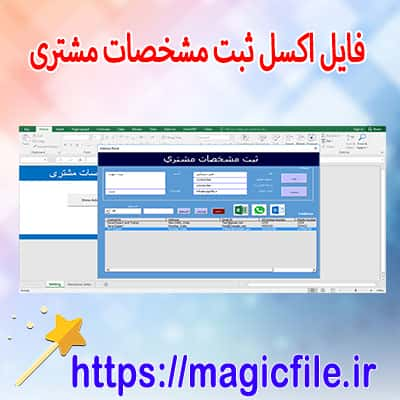
نمونه فرم ماکرو در اکسل: راهنمای جامع و کامل
در دنیای امروز، نرمافزار اکسل یکی از قدرتمندترین ابزارهای مدیریت دادهها و تحلیلهای مالی، اداری و علمی است. یکی از ویژگیهای منحصر به فرد اکسل، قابلیت برنامهنویسی و اتوماسیون فعالیتها با استفاده از ماکروها است. در این مقاله، قصد داریم به طور کامل و جامع درباره نمونه فرم ماکرو در اکسل صحبت کنیم، چگونگی ساخت آن، کاربردهایش و مزایای فراوانی که به کاربران ارائه میدهد.
تعریف ماکرو در اکسل چیست؟
قبل از هر چیز، بیایید با مفهوم ماکرو در اکسل آشنا شویم. در واقع، ماکرو مجموعهای از دستورات و فرمانهایی است که به صورت خودکار اجرا میشوند، تا عملیاتهای تکراری و زمانبر را تسهیل و تسریع کنند. این دستورات معمولاً با زبان VBA (Visual Basic for Applications) نوشته میشوند و در قالب ماژولهای خاص در فایلهای اکسل ذخیره میگردند. با استفاده از ماکرو، کاربر میتواند یک فرآیند پیچیده را با یک کلیک یا رویداد خاص اجرا کند، بدون نیاز به انجام تمامی مراحل دستی.
مزایای استفاده از نمونه فرم ماکرو
در ادامه، به چند مورد از مزایای اصلی استفاده از نمونه فرم ماکرو در اکسل اشاره میکنیم:
1. صرفهجویی در زمان و انرژی: با اتوماسیون فرآیندهای تکراری، کاربر دیگر نیاز ندارد هر بار عملیات مشابهی را انجام دهد؛ بلکه کافی است تنها یک بار فرم را پر کند و ماکرو آن را به صورت خودکار اجرا میکند.
2. کاهش خطاهای انسانی: عملیات دستی ممکن است منجر به اشتباه شود، اما با استفاده از فرمهای ماکرو، دقت و صحت دادهها تضمین میشود.
3. افزایش بهرهوری: زمان صرف شده برای انجام کارهای روزمره کاهش یافته و کاربر میتواند بر روی وظایف استراتژیک تمرکز کند.
4. سفارشیسازی و انعطافپذیری: فرمهای ماکرو قابلیت تنظیم و شخصیسازی دارند، بنابراین میتوان مطابق نیازهای خاص هر سازمان یا فرد توسعه داد.
5. سازگاری با دادههای مختلف: فرمهای ماکرو میتوانند با انواع دادهها و ساختارهای مختلف کار کنند، و عملیاتهای متنوعی را انجام دهند.
ساخت نمونه فرم ماکرو در اکسل: گام به گام
حالا بیایید به صورت عملی و مرحلهای، نحوه ساخت نمونه فرم ماکرو در اکسل را بررسی کنیم. در این فرآیند، از ابزارهای مختلف اکسل و زبان VBA بهره میگیریم تا یک فرم کاربرپسند و کاربردی بسازیم.
مرحله ۱: فعالسازی برگه توسعهدهنده (Developer)
در ابتدا، باید برگه توسعهدهنده در نوار ابزار اکسل فعال باشد، زیرا این برگه شامل ابزارهای مربوط به نوشتن و مدیریت ماکروها است. برای این کار:
- بر روی تب فایل کلیک کنید.
- وارد قسمت Options شوید.
- در پنجره باز شده، بر روی Customize Ribbon کلیک کنید.
- در قسمت سمت راست، تیک گزینه Developer را فعال کنید.
- بر روی OK کلیک کنید.
حالا برگه توسعهدهنده در نوار ابزار ظاهر میشود، و آماده شروع ساخت فرم هستید.
مرحله ۲: طراحی فرم کاربر
در این مرحله، باید فرم کاربر (UserForm) را طراحی کنیم. این فرم، واسط گرافیکی است که کاربر دادهها را وارد میکند. برای این کار:
- بر روی برگه Developer، گزینه Insert را کلیک کنید.
- از لیست، گزینه UserForm را انتخاب کنید.
- فرم جدیدی ظاهر میشود، که میتوانید آن را با ابزارهای مختلف مانند Label، TextBox، ComboBox و CommandButton طراحی کنید.
در این مثال، فرض کنید میخواهید فرم ثبت اطلاعات مشتریان ساخته شود. فرم شامل فیلدهای نام، شماره تماس، آدرس و یک دکمه ثبت است.
مرحله ۳: افزودن کنترلها و تنظیمات فرم
حالا باید کنترلهای مورد نیاز را به فرم اضافه کنید:
- برای هر فیلد، یک Label و TextBox قرار دهید.
- در قسمت پایین، یک CommandButton برای ثبت اطلاعات اضافه کنید.
- هر کنترل را بر اساس نیاز تنظیم کنید، مثلا نام، طول و رنگ متن، نام کنترل و موارد دیگر.
مرحله ۴: نوشتن کد VBA برای فرم
پس از طراحی فرم، باید کدهای VBA مربوط به عملیات را بنویسید. مثلا، وقتی کاربر بر روی دکمه ثبت کلیک میکند، دادههای وارد شده ذخیره و در فایل اکسل ثبت شوند.
برای این کار:
- بر روی دکمه ثبت، دابل کلیک کنید.
- کد زیر را وارد کنید:
vba

Private Sub CommandButton1_Click()

    Dim ws As Worksheet

    Set ws = ThisWorkbook.Sheets("Data")
Dim lastRow As Long

    lastRow = ws.Cells(ws.Rows.Count, 1).End(xlUp).Row + 1
ws.Cells(lastRow, 1).Value = TextBox1.Value

    ws.Cells(lastRow, 2).Value = TextBox2.Value

    ws.Cells(lastRow, 3).Value = TextBox3.Value
MsgBox "اطلاعات با موفقیت ثبت شد!", vbInformation
' پاک کردن فرم بعد از ثبت

    TextBox1.Value = ""

    TextBox2.Value = ""

    TextBox3.Value = ""

End Sub
در این کد، فرض بر این است که دادهها در برگهای با نام "Data" ذخیره میشوند، و هر بار، اطلاعات جدید در سطر بعدی قرار میگیرد.
مرحله ۵: افزودن ماکرو برای نمایش فرم
برای اینکه کاربر بتواند فرم را باز کند، باید یک ماکرو بنویسید. این کار را میتوانید در بخش Modules انجام دهید:
vba

Sub ShowCustomerForm()

    UserForm1.Show

End Sub
و سپس، این ماکرو را به یک دکمه در صفحه اکسل اختصاص دهید، یا با یک کلیک، فرم ظاهر شود.
کاربردهای نمونه فرم ماکرو در اکسل
حالا که نمونه ساختیم، بیایید نگاهی به کاربردهای واقعی و متنوع آن بیاندازیم:
- ثبت اطلاعات مشتریان و ارتباط با بانکهای اطلاعاتی
- مدیریت پروژه و ثبت گزارشهای روزانه
- انجام عملیاتهای مالی و حسابداری با سرعت و دقت بیشتر
- ایجاد فرمهای سفارش و فاکتورهای فروش
- پشتیبانی از عملیاتهای مدیریتی و گزارشگیری خودکار
در هر مورد، فرمهای ماکرو میتوانند به صورت خاص و متناسب با نیازهای هر سازمان طراحی شوند، و نقش مهمی در بهبود فرآیندهای کاری ایفا میکنند.
نکات مهم در طراحی نمونه فرم ماکرو
در پایان، چند نکته مهم را برای طراحی و بهرهبرداری بهتر از فرمهای ماکرو ذکر میکنیم:
- امنیت و حفاظت: در صورت نیاز، کدهای VBA را رمزنگاری کنید تا از دسترسی غیرمجاز جلوگیری شود.
- مدیریت خطا: حتماً در کدهای خود خطاهای احتمالی را مدیریت کنید، تا برنامه در مواجهه با خطاهای ناخواسته متوقف نشود.
- بهروزرسانی و نگهداری: فرمها و کدهای VBA را به صورت منظم بررسی و بهروز کنید.
- آموزش کاربران: کاربران نهایی باید نحوه استفاده از فرمها را بدانند، و آموزشهای لازم را دریافت کنند.
نتیجهگیری
در مجموع، نمونه فرم ماکرو در اکسل یک ابزار قدرتمند و چندکاره است که میتواند فرآیندهای تکراری و زمانبر را به صورت خودکار انجام دهد. با طراحی صحیح و استفاده از امکانات VBA، میتوان کارایی سیستمها را به طور چشمگیری افزایش داد، خطاها را کاهش داد و بهرهوری را ارتقا داد. این قابلیت، مخصوصاً برای مدیران، حسابداران، تحلیلگران و هر فردی که با دادههای زیاد و عملیات تکراری سروکار دارد، بسیار ارزشمند است و در آیندهای نزدیک، بیش از پیش مورد توجه قرار خواهد گرفت.