
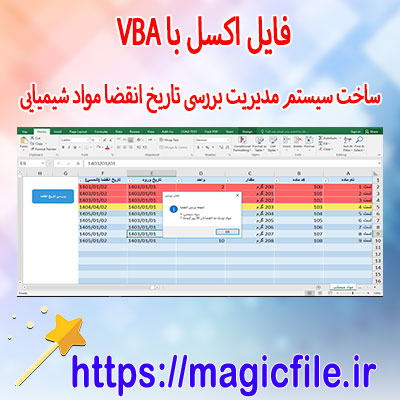
هشدار تاریخ انقضا در اکسل: راهنمای جامع و کامل
در دنیای امروز، مدیریت دادهها و اطلاعات به صورت دقیق و سریع اهمیت بسیاری پیدا کرده است. یکی از مسائل مهم در بسیاری از کسبوکارها، کنترل تاریخ انقضا محصولات، اسناد، یا اطلاعات حساس است. در این راستا، اکسل به عنوان یکی از ابزارهای قدرتمند و پرکاربرد در مدیریت دادهها، امکانات متعددی را برای پیگیری و هشدار دادن در مورد تاریخهای انقضا فراهم میکند. در این مقاله، به طور کامل و جامع درباره مفهوم هشدار تاریخ انقضا در اکسل، روشها و تکنیکهای پیادهسازی آن، مزایا و کاربردهای مختلف، و نکات کلیدی مرتبط، توضیح میدهیم.
اهمیت هشدار تاریخ انقضا در اکسل
قبل از هر چیز، باید درک کنیم چرا هشدار تاریخ انقضا در اکسل اهمیت دارد. فرض کنید یک شرکت مواد غذایی یا دارویی دارد که باید هر محصول را بر اساس تاریخ انقضای آن کنترل کند. اگر این تاریخها به صورت دستی ثبت شده باشند، احتمال خطا و فراموشی بسیار بالاست. در نتیجه، ممکن است محصولی با تاریخ انقضای گذشته به مشتری عرضه شود یا در فرآیند تولید، مواد منقضی شده استفاده گردد. حال فرض کنید اکسل بتواند به طور خودکار این تاریخها را رصد کند، هشدار دهد و اطلاعرسانی نماید. این امر، نه تنها خطاهای انسانی را کاهش میدهد، بلکه فرآیندهای نظارتی و مدیریتی را بسیار کارآمدتر میسازد.
روشهای پیادهسازی هشدار تاریخ انقضا در اکسل
در ادامه، به چندین روش و تکنیک برای پیادهسازی هشدار تاریخ انقضا در اکسل میپردازیم. هر کدام از این روشها بر اساس نیازهای مختلف، سطح پیچیدگی و امکانات متفاوت، قابل استفاده است.
۱. استفاده از قالببندی مشروط (Conditional Formatting)
یکی از سادهترین و پرکاربردترین روشها، بهرهگیری از قالببندی مشروط است. در این روش، با تعریف قانونهایی، سلولهای تاریخ انقضا تغییر رنگ میدهند و هشدارهای بصری ظاهر میشوند.
برای این کار، ابتدا باید سلولهای تاریخ انقضا را انتخاب کنید. سپس، وارد تب "Home" شوید و روی گزینه "Conditional Formatting" کلیک کنید. پس از آن، گزینه "New Rule" را انتخاب کنید و در پنجره باز شده، قانون "Use a formula to determine which cells to format" را برگزینید. حال، معادلهای بنویسید که تاریخهای منقضی را شناسایی کند، مثلا:
=A2<=TODAY()
در این معادله، فرض بر این است که تاریخ انقضا در سلول A2 قرار دارد. این قانون، هر تاریخ انقضایی که قبل یا مساوی تاریخ امروز باشد، را شناسایی میکند. سپس، رنگ پسزمینه یا متن را تنظیم کنید تا به سرعت هشدار داده شود.
۲. استفاده از فرمولهای شرطی و نمایش پیام هشدار
در این مرحله، میتوانید از فرمولهای شرطی و توابع تاریخ در اکسل بهره ببرید تا پیامهای هشدار یا رنگهای خاص نمایش داده شود. فرض کنید در ستون B، تاریخ انقضا قرار دارد، و میخواهید در ستون C، هشدار نشان دهید.
در سلول C2، میتوانید از فرمول زیر استفاده کنید:
=IF(B2<=TODAY(),"تاریخ منقضی شده","در تاریخ")
این فرمول، در صورت منقضی بودن تاریخ، پیام "تاریخ منقضی شده" را نشان میدهد. این روش، در کنار قالببندی مشروط، بسیار مفید است و اطلاعات سریع و قابل فهمی را به کاربر ارائه میدهد.
۳. هشدارهای پیشرفته با VBA (ماکروهای اکسل)
برای کاربرانی که به دنبال امکانات پیشرفتهتر و خودکارسازی بیشتر هستند، استفاده از VBA یا همان برنامهنویسی درون اکسل، گزینهای عالی است. با نوشتن کدهای VBA، میتوان هشدارهای پویا و خودکار را پیادهسازی کرد که در صورت نزدیک بودن تاریخ انقضا، پیامهای پاپآپ یا ایمیلهای هشدار ارسال کنند.
مثلاً، کد زیر، تاریخهای نزدیک به انقضا (مثلاً ۷ روز قبل) را شناسایی میکند و پیام هشدار نشان میدهد:
vba

Sub CheckExpiryDates()

    Dim cell As Range

    For Each cell In Range("B2:B100")

        If IsDate(cell.Value) Then

            If cell.Value <= Date + 7 And cell.Value >= Date Then

                MsgBox "تاریخ انقضا نزدیک است: " & cell.Address, vbExclamation

            ElseIf cell.Value < Date Then

                MsgBox "تاریخ منقضی شده است: " & cell.Address, vbCritical

            End If

        End If

    Next cell

End Sub
این کد، با اجرا کردن، هشدارهای لازم را در مورد تاریخهای نزدیک و منقضی شده، نشان میدهد. این روش، بسیار قدرتمند است و میتواند با امکانات دیگر، مانند ارسال ایمیل، ترکیب شود.
نکات کلیدی در پیادهسازی هشدار تاریخ انقضا
در کنار روشهای فوق، نکات زیر را باید در نظر گرفت تا سیستم هشدار بهینه و کارآمد باشد:
- بهروزرسانی مداوم دادهها: تاریخها باید به صورت دقیق و منظم وارد شوند. هر گونه خطای وارد کردن تاریخ، ممکن است هشدارهای نادرستی ایجاد کند.
- استفاده از قالببندیهای گوناگون: برای تمایز بهتر، از رنگهای مختلف و نمادهای دیداری بهره ببرید.
- آموزش کاربران: کاربران باید در مورد نحوه استفاده و تفسیر هشدارها آموزش ببینند.
- پشتیبانی از تغییرات: سیستم باید انعطافپذیر باشد و در صورت نیاز، قابلیت اصلاح و توسعه داشته باشد.
- تست و ارزیابی: قبل از اجرای نهایی، سیستم باید به صورت کامل تست شود تا از صحت عملکرد آن اطمینان حاصل گردد.
کاربردها و مزایای هشدار تاریخ انقضا در اکسل
این قابلیت، در بسیاری از حوزهها کاربرد دارد، از جمله:
- مدیریت موجودی کالا: کنترل تاریخ انقضای مواد غذایی، دارویی، و محصولات مصرفی.
- مدیریت اسناد و قراردادها: پیگیری تاریخهای پایان اعتبار قراردادها یا مجوزها.
- پایش پروژهها و برنامهها: تعیین زمانهای کلیدی و موعدهای پایان.
- درمان و مراقبتهای بهداشتی: پیگیری تاریخهای واکسیناسیون، آزمایشها یا داروهای مصرفی بیماران.
در مجموع، مزایای اصلی عبارتند از:
- کاهش خطاهای انسانی
- افزایش دقت و سرعت در تصمیمگیریها
- بهبود نظم و کنترل دادهها
- صرفهجویی در زمان و منابع
نتیجهگیری
در نهایت، هشدار تاریخ انقضا در اکسل، ابزاری حیاتی است که با بهرهگیری از امکانات ساده و پیشرفته، میتواند به صورت قابل توجهی فرآیندهای کاری و مدیریتی را بهبود بخشد. از قالببندی مشروط گرفته تا برنامهنویسی VBA، هر کدام بر اساس نیازهای متفاوت، راهکارهای موثری ارائه میدهند. اهمیت این سیستم زمانی بیشتر میشود که بتوانید به صورت دقیق، سریع و بدون خطا، تاریخهای مهم را کنترل و مدیریت کنید، و در نتیجه، سلامت و کیفیت کار خود را تضمین کنید. بنابراین، توصیه میشود که هر سازمان یا فردی، در پیادهسازی چنین سیستمی، ابتدا نیازهای خود را مشخص کند و سپس، مناسبترین روش را انتخاب و اجرا نماید.