
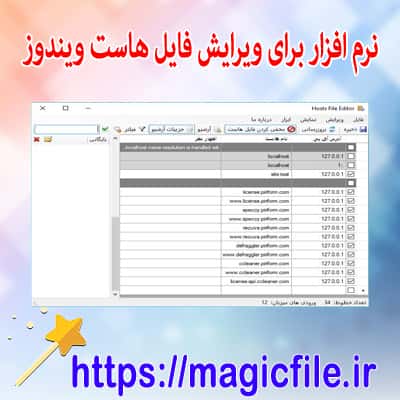
ویرایش فایل hosts در ویندوز 10: کاملترین راهنمای جامع
در دنیای امروز، مدیریت دسترسیها و کنترل مسیرهای اینترنتی اهمیت زیادی پیدا کرده است. یکی از ابزارهای قدرتمند و در عین حال ساده برای انجام این کار، فایل hosts است. این فایل، نقش مهمی در تغییر مسیرهای دامنهها و کنترل دسترسی به سایتها دارد. بنابراین، در این مقاله، قصد داریم به صورت کامل و جامع درباره نحوه ویرایش فایل hosts در ویندوز 10، مزایای آن، خطرات احتمالی و نکات مهم صحبت کنیم؛ پس با ما همراه باشید تا به دقت و جزئیات موضوع را بررسی کنیم.
فایل hosts چیست و چه وظایفی دارد؟
در ابتدا، لازم است بدانید که فایل hosts، یک فایل متنی ساده است که در سیستمعامل ویندوز، لینوکس و مکینتاش قرار دارد. وظیفه اصلی این فایل، نگهداری از لیستی از دامنهها و آیپیهای مرتبط با آنها است. زمانی که شما در مرورگر خود نام دامنهای مثل google.com را وارد میکنید، سیستمعامل ابتدا این درخواست را به فایل hosts میفرستد. اگر در این فایل، آن دامنه وجود داشته باشد، سیستمعامل براساس آیپی ذکر شده در فایل، درخواست را هدایت میکند، بدون اینکه نیاز باشد به سرورهای DNS مراجعه کند.
این ویژگی، به مدیران شبکه، توسعهدهندگان، و حتی کاربران معمولی این امکان را میدهد که مسیرهای اینترنتی را کنترل کنند، سایتهای خاص را مسدود یا فیلتر کنند و یا به راحتی آزمایشهای توسعهای انجام دهند. به عنوان مثال، اگر قصد دارید که سایت خاصی را مسدود کنید، کافی است آیپی 127.0.0.1 (آیپی لوپبَیک) را در مقابل دامنه مورد نظر وارد کنید، و آن سایت در سیستم شما بیفایده میشود.
چرا ویرایش فایل hosts اهمیت دارد؟
ویرایش فایل hosts، چندین کاربرد مهم دارد که میتواند در موارد مختلف، بسیار مفید باشد. اول، برای کنترل دسترسی به سایتها. فرض کنید میخواهید سایتهای مزاحم یا مخرب را در سیستم خود مسدود کنید، این کار با افزودن آیپی 127.0.0.1 به دامنه مورد نظر، بسیار ساده انجام میگیرد. دوم، توسعهدهندگان و طراحان وب، برای تست نسخههای لوکال سرور و یا آزمایش تغییرات سایت، از این فایل بهره میبرند. سوم، در موارد امنیتی، سیستمهای امنیتی و مدیریت شبکه، از این فایل برای محافظت در برابر سایتهای مخرب یا فریبکار استفاده میکنند.
نحوه ویرایش فایل hosts در ویندوز 10
در ویندوز 10، ویرایش فایل hosts کار چندان پیچیده نیست، اما نیازمند رعایت نکات امنیتی و دقت است. در ادامه، مراحل انجام این کار را به صورت گامبهگام شرح میدهیم:
1. باز کردن Notepad با دسترسی مدیر
ابتدا، بر روی منوی استارت کلیک کنید و عبارت "Notepad" یا "نوتپد" را جستجو نمایید. سپس، بر روی آیکون آن راست کلیک کرده و گزینه "Run as administrator" یا "اجرای به عنوان مدیر" را انتخاب کنید. این کار، مهم است چون فایل hosts در مسیر سیستم قرار دارد و نیازمند دسترسیهای مدیریتی است.
2. باز کردن فایل hosts
در Notepad، از منوی File، گزینه Open را انتخاب کنید. مسیر فایل hosts در ویندوز 10، غالباً در مسیر `C:\Windows\System32\drivers\etc\` قرار دارد. شاید در ابتدا، فایلهای مخفی یا نوع فایلها، نمایش داده نشود. بنابراین، در قسمت پایین پنجره، گزینه "All Files" یا "همه فایلها" را انتخاب کنید تا بتوانید فایل hosts را ببینید.
3. ویرایش فایل
حالا، میتوانید دامنههای مورد نظر خود را وارد کنید. برای مسدود کردن یک سایت، آیپی 127.0.0.1 را قبل از دامنه قرار دهید، مثلاً:
127.0.0.1    www.facebook.com

127.0.0.1    facebook.com
اگر قصد دارید سایت را به آیپی دیگر هدایت کنید، آیپی مورد نظر را وارد نمایید. همچنین، میتوانید نظرات خود را با علامت # شروع کنید تا قابل شناسایی باشند.
4. ذخیره کردن تغییرات
پس از انجام ویرایشها، فایل را ذخیره کنید. در حین ذخیره، مطمئن شوید که فایل در حالت "All Files" ذخیره میشود و پسوند `.txt` ندارد. اگر فایل ذخیره نشد، ممکن است نیاز باشد مجدداً فایل را باز کنید و تغییرات را با دسترسی مدیر انجام دهید.
5. تست و بررسی
پس از ویرایش، بهتر است مرورگر خود را ریاستارت کنید و سایت مورد نظر را باز کنید. اگر سایت مسدود شده است، باید به صفحه سفید یا خطای مربوطه بروید. یا، میتوانید از دستور `ping` در Command Prompt استفاده کنید تا آیپی دامنه را بررسی کنید و مطمئن شوید که تغییرات اعمال شده است.
نکات مهم در ویرایش فایل hosts
- همیشه از فایل بکاپ بگیرید
قبل از هر گونه تغییر، فایل hosts را کپی و در جایی دیگر نگهداری کنید. در صورت بروز خطا، میتوانید نسخه قبلی را بازگردانید.
- دقت کنید که تغییرات دائمی است
در صورت ریاستارت سیستم، تغییرات باقی میمانند، مگر اینکه فایل دوباره ویرایش شود یا به حالت اولیه بازگردانید.
- استفاده از نرمافزارهای امنیتی
برخی برنامههای امنیتی یا آنتیویروسها ممکن است مانع ویرایش فایل hosts شوند. در این صورت، باید تنظیمات آنها را تغییر دهید یا آنها را غیرفعال کنید.
- در نظر داشته باشید که فایل hosts، محدودیتهایی دارد
این فایل نمیتواند به عنوان یک ابزار کامل برای مسدودسازیها و کنترلهای پیشرفته استفاده شود. برای موارد پیچیدهتر، باید از دیوارهای آتش، فایروالها و ابزارهای مدیریتی دیگر بهره گرفت.
خطرات و محدودیتهای ویرایش فایل hosts
در کنار مزایای فراوان، باید به خطرات احتمالی هم توجه داشت. ویرایش نادرست این فایل، میتواند منجر به اختلال در اتصال به سایتها، کاهش امنیت سیستم یا حتی بروز مشکلات در عملکرد شبکه شود. همچنین، هکرها و برنامههای مخرب ممکن است تغییرات مخرب در این فایل ایجاد کنند تا شما را فریب دهند یا دسترسی به سایتهای مورد نظر را مسدود کنند. بنابراین، مراقبت و دقت در انجام این کار الزامی است.
جمعبندی
در نهایت، ویرایش فایل hosts در ویندوز 10، یکی از روشهای قدرتمند و در دسترس برای کنترل مسیرهای اینترنتی و مسدودسازی سایتها است. این کار، با رعایت نکات امنیتی و دقت، میتواند در موارد مختلف، بسیار مفید باشد؛ از مسدودسازی سایتهای مزاحم گرفته تا تست و توسعه وب. همانطور که مشاهده کردید، مراحل انجام این کار ساده است، اما نیازمند رعایت نکات امنیتی و دقت است تا از بروز مشکلات احتمالی جلوگیری شود. بنابراین، پیشنهاد میکنیم همیشه قبل از هر تغییری، نسخه پشتیبان تهیه کنید و تغییرات را با دقت اعمال نمایید.
اگر سوال دیگری دارید یا نیاز به راهنمایی بیشتر دارید، حتما بپرسید.