
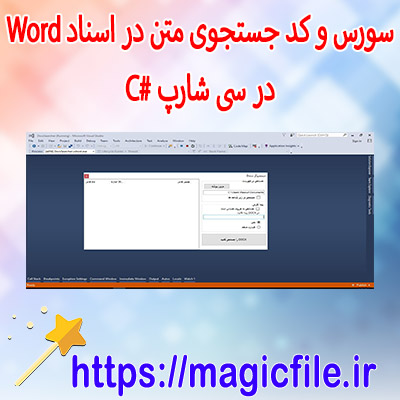
پیدا کردن متن اسناد Word با سیشارپ
در دنیای برنامهنویسی، کار با فایلهای متنی و اسناد مختلف، یکی از نیازهای اصلی محسوب میشود. اسناد Word، که با پسوند DOCX یا DOC شناخته میشوند، به عنوان یکی از پرکاربردترین نوع فایلهای متنی در محیطهای اداری، آموزشی، و تجاری استفاده میشوند. بنابراین، توانایی برنامهنویسی برای پیدا کردن متن در این اسناد، اهمیت زیادی دارد. در این مقاله، قصد دارم به صورت کامل و جامع، فرآیند پیدا کردن متن در اسناد Word با زبان برنامهنویسی سیشارپ را شرح دهم، به گونهای که حتی افراد مبتدی نیز بتوانند این موضوع را درک کرده و پیادهسازی کنند.
اهمیت کار با اسناد Word در برنامهنویسی سیشارپ
در برنامههای مختلف، نیاز به استخراج، جستجو، و ویرایش متن در اسناد Word وجود دارد. به عنوان مثال، فرض کنید یک برنامه نیاز دارد که در فایلی خاص، کلمه یا عبارت خاصی را جستجو کند و در صورت یافتن، عملیات مشخصی انجام دهد. این عملیات میتواند شامل هایلایت کردن متن، استخراج بخش خاص، یا حتی جایگزینی باشد. برای انجام این عملیات، نیاز به کتابخانههایی داریم که بتوانند ساختار فایلهای Word را به درستی تحلیل کرده و امکان جستجو در متن آن را فراهم کنند.
روشهای مختلف برای کار با فایلهای Word در سیشارپ
در دنیای سیشارپ، چندین راه مختلف برای خواندن و جستجو در اسناد Word وجود دارد. اما مهمترین و محبوبترین روشها عبارتند از:
1. استفاده از Microsoft Office Interop Word
2. استفاده از کتابخانههای متنباز مانند Open XML SDK
3. استفاده از کتابخانههای شخص ثالث مانند Spire.Doc، Aspose.Words، و GemBox.Document
در ادامه، هرکدام را به تفصیل بررسی میکنیم و نحوه استفاده و مزایای هرکدام را توضیح میدهیم.
---
۱. استفاده از Microsoft Office Interop Word
این روش، یکی از رایجترین روشها برای کار با فایلهای Word است، اما نکته مهم این است که نیازمند نصب نرمافزار Microsoft Word روی سیستم است. این روش، امکان کنترل کامل بر فایلهای Word را فراهم میکند و میتوان عملیات متعددی از جمله جستجو، ویرایش، و فرمتدهی انجام داد.
نحوه استفاده
برای استفاده از این روش، باید ابتدا مرجع Microsoft.Office.Interop.Word را به پروژهتان اضافه کنید. سپس، میتوانید کد زیر را برای باز کردن فایل و جستجوی متن مورد نظر، بنویسید:
csharp

using Microsoft.Office.Interop.Word;
public void SearchTextInWord(string filePath, string searchText)

{

    Application wordApp = new Application();

    Document doc = wordApp.Documents.Open(filePath);

    bool found = false;
foreach (Range wordRange in doc.Words)

    {

        if (wordRange.Text.Trim().Contains(searchText))

        {

            found = true;

            // عملیات مورد نظر، مثلا هایلایت کردن

            wordRange.HighlightColorIndex = WdColorIndex.wdYellow;

        }

    }
doc.Save();

    doc.Close();

    wordApp.Quit();

}
در این کد، ابتدا یک نمونه از برنامه Word ساخته میشود، فایل باز میشود، و سپس حلقهای بر روی هر کلمه در سند زده میشود. اگر متن جستجو شده پیدا شد، عملیات هایلایت انجام میشود. در پایان، فایل ذخیره، بسته و برنامه Word بسته میشود.
مزایا و معایب
مزایا:
- کنترل کامل بر سند
- قابلیت انجام عملیات پیچیده و دقیق
معایب:
- نیازمند نصب Office
- سرعت پایین در فایلهای بزرگ
- نیاز به مدیریت استثناها و منابع
---
۲. استفاده از Open XML SDK
کتابخانه Open XML SDK، روشی قدرتمند و مستقل از نصب Office است. این کتابخانه، ساختار فایلهای DOCX را به صورت XML مدیریت میکند و به همین دلیل، عملیات خواندن و جستجو در متنهای Word بسیار سریع و بهینه است.
نحوه استفاده
برای شروع، باید NuGet package مربوط به Open XML SDK را نصب کنید. سپس، میتوانید متن در فایلهای DOCX را به صورت مستقیم و بدون نیاز به برنامه Word، جستجو کنید. نمونه کد:
csharp

using DocumentFormat.OpenXml.Packaging;

using DocumentFormat.OpenXml.Wordprocessing;
public bool SearchTextInDocx(string filePath, string searchText)

{

    using (WordprocessingDocument wordDoc = WordprocessingDocument.Open(filePath, false))

    {

        Body body = wordDoc.MainDocumentPart.Document.Body;

        foreach (var text in body.Descendants<Text>())

        {

            if (text.Text.Contains(searchText))

            {

                return true; // یا عملیات دیگر

            }

        }

    }

    return false;

}
در این کد، فایل به صورت XML باز میشود، و حلقهای بر روی تمام متنهای موجود در سند زده میشود. اگر متن مورد نظر پیدا شد، عملیات مورد نظر انجام میشود.
مزایا و معایب
مزایا:
- مستقل از Office
- سریع و بهینه
- قابل اجرا در سرورها و محیطهای بدون نصب Office
معایب:
- کمی پیچیدهتر برای کاربرهای مبتدی
- نیازمند آشنایی با ساختار XML
---
۳. استفاده از کتابخانههای شخص ثالث
کتابخانههایی مانند Spire.Doc، Aspose.Words، و GemBox.Document، امکانات زیادی برای کار با فایلهای Word دارند. این کتابخانهها، عملیات جستجو، ویرایش، و تبدیل فایلها را بسیار ساده و سریع انجام میدهند.
نمونه استفاده از GemBox.Document
csharp

using GemBox.Document;
public void SearchTextWithGemBox(string filePath, string searchText)

{

    // تنظیم لایسنس، در نسخه رایگان محدود است

    ComponentInfo.SetLicense("FREE-LIMITED-KEY");

    var document = DocumentModel.Load(filePath);
bool found = false;

    foreach (var paragraph in document.GetChildElements(true, ElementType.Paragraph))

    {

        foreach (var run in paragraph.GetChildElements(true, ElementType.Run))

        {

            if (run.Text.Contains(searchText))

            {

                found = true;

                // عملیات مورد نظر

            }

        }

    }

    // در صورت نیاز، فایل را ذخیره یا عملیات دیگر انجام دهید

}
این روش، بسیار ساده است و نیاز به دانش ساختار XML یا COM ندارد. البته، نسخه رایگان دارای محدودیت است، و در نسخههای تجاری، امکانات بیشتری وجود دارد.
---
نکات مهم هنگام کار با فایلهای Word در سیشارپ
- مدیریت منابع: حتما منابع را آزاد کنید، به ویژه در روشهای Interop، زیرا در غیر این صورت ممکن است حافظه نشت کند.
- پایداری و امنیت: فایلهای Word ممکن است آسیبپذیر باشند، پس قبل از عملیات، فایلها را اعتبارسنجی کنید.
- پشتیبانی از نسخههای مختلف: در نظر داشته باشید که ساختار فایلهای DOC و DOCX متفاوت است، و باید روش مناسب را انتخاب کنید.
- پاسخگویی سریع: در پروژههای بزرگ، عملیات جستجو باید به گونهای انجام شود که سرعت پاسخدهی حفظ شود.
---
جمعبندی و نتیجهگیری
در نهایت، پیدا کردن متن در اسناد Word با سیشارپ، نیازمند انتخاب روش مناسب است. اگر نیاز به کنترل کامل دارید و سیستم شما نصب Office دارد، استفاده از Interop گزینه خوبی است، اما باید مراقب مسائل منابع و سرعت باشید. در عوض، اگر قصد دارید برنامهای مستقل و سریع داشته باشید، بهتر است از Open XML SDK بهره ببرید، که در عین حال پیچیدگی بیشتری دارد. همچنین، در پروژههای تجاری و حرفهای، استفاده از کتابخانههای شخص ثالث، که امکانات بسیار پیشرفته و سادهتری ارائه میدهند، میتواند راهکار بهتری باشد.
در نهایت، مهم است که بسته به نیاز پروژه و محدودیتهای محیط، روش مناسب را انتخاب کنید و بر اساس آن، عملیات جستجو و پیدا کردن متن در فایلهای Word را انجام دهید. این فرآیند، نه تنها به بهبود کارایی برنامه کمک میکند، بلکه باعث میشود عملیاتها دقیقتر و قابل اعتمادتر انجام شوند.