
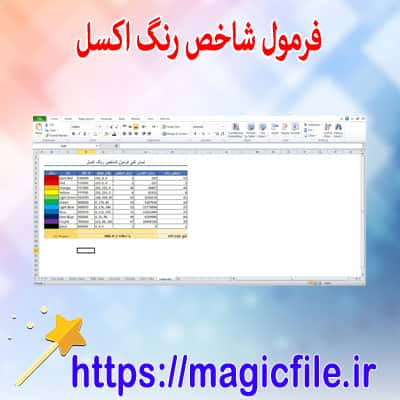
کار با رنگها در اکسل: راهنمای جامع و کامل
در دنیای گسترده و پیچیده اکسل، یکی از ابزارهای قدرتمند و کارآمد که میتواند تاثیر زیادی بر خوانایی و سازماندهی دادهها داشته باشد، استفاده از رنگها است. این قابلیت نه تنها به شما کمک میکند تا اطلاعات مهم را برجسته کنید بلکه فرآیند تحلیل دادهها را سادهتر و سریعتر میسازد. در ادامه، به صورت کامل و جامع، به بررسی نحوه کار با رنگها در اکسل، انواع کاربردهای آن، روشهای مختلف اعمال رنگ و نکات مهم در این زمینه خواهیم پرداخت.
اهمیت استفاده از رنگها در اکسل
رنگها در اکسل نقش اساسی در بهبود ظاهر، فهم بهتر و سازماندهی دادهها دارند. به عنوان مثال، با رنگآمیزی سلولها، میتوانید مواردی مانند وضعیت پروژه، اولویتبندی، نمرات، یا حتی وضعیت مالی را نشان دهید. این کار، علاوه بر زیباسازی صفحه، باعث میشود که کاربر به سرعت متوجه نکات مهم شود و از خطاهای احتمالی جلوگیری گردد. در نتیجه، تسهیل در تصمیمگیری و افزایش بهرهوری، از مزایای اصلی استفاده صحیح از رنگها است.
انواع رنگها در اکسل و کاربردهایشان
در اکسل، رنگها به چند دسته کلی تقسیم میشوند، که هر کدام کاربردهای خاص خود را دارند:
1. رنگ پسزمینه سلولها (Fill Color): این نوع رنگ، پسزمینه سلولها را تغییر میدهد و برای تمایز بخشیدن به بخشهای مختلف، نشان دادن وضعیتها یا دستهبندیهای متفاوت بسیار مناسب است. مثلا، میتوانید سلولهای مربوط به درآمد را سبز و سلولهای هزینه را قرمز کنید.
2. رنگ متن (Font Color): این رنگ برای تغییر رنگ نوشتهها و برجسته کردن مطالب مهم در داخل سلولها کاربرد دارد. مثلا، نمرات پایین را به رنگ قرمز نشان دهید یا نکات مهم را با رنگ زرد برجسته کنید.
3. رنگ خطوط و مرزها (Border Color): استفاده از رنگ در خطوط مرزی، کمک میکند تا بخشهای مختلف دادهها جدا شده و خوانایی بهتر شود. این کار در جداول بزرگ و پیچیده، بسیار مؤثر است.
4. رنگهای شرطی (Conditional Formatting): این نوع رنگها، به صورت خودکار بر اساس قواعد و شرایط خاصی اعمال میشوند. مثلا، سلولهایی که عددشان بیشتر از 100 است، به رنگ سبز و کمتر از آنها به رنگ قرمز درمیآیند.
روشهای اعمال رنگ در اکسل
اکسل امکانات متعددی برای اعمال رنگها فراهم کرده است، که در ادامه به مهمترین آنها اشاره میشود:
1. استفاده از نوار ابزار (Toolbar)
سادهترین و سریعترین راه، استفاده از نوار ابزار است. در بخش Home، دکمههایی برای تغییر رنگ پسزمینه (Fill Color) و رنگ متن (Font Color) وجود دارد. کافی است سلول مورد نظر را انتخاب کنید و سپس بر روی این دکمهها کلیک کنید تا رنگ موردنظر را انتخاب نمایید.
2. استفاده از منوی راست کلیک
با راست کلیک کردن روی سلول، منویی ظاهر میشود که گزینههایی مانند «Format Cells» را نشان میدهد. در پنجره باز شده، برگه «Fill» به شما امکان میدهد رنگ پسزمینه را تغییر دهید، و در برگه «Font»، رنگ متن را تنظیم کنید.
3. بهرهگیری از قالبهای رنگی (Cell Styles)
اکسل قالبهای آمادهای برای رنگبندی سریع دارد. با استفاده از تب «Cell Styles»، میتوانید سبکهای از پیش تعریف شده را بر روی سلولها اعمال کنید، که شامل رنگهای پسزمینه، حاشیهها و استایلهای متن است.
4. استفاده از قالبهای شرطی (Conditional Formatting)
این ابزار، قدرتمندترین و پرکاربردترین روش برای رنگآمیزی هوشمندانه است. با رفتن به تب «Home» و کلیک بر روی «Conditional Formatting»، میتوانید قواعد مختلفی برای رنگآمیزی بر اساس دادهها تعریف کنید. مثلاً، سلولهایی که عددشان در محدوده خاصی است، به صورت خودکار رنگگذاری میشوند. این روش، در تحلیل دادههای بزرگ و پیچیده، بسیار موثر است.
نکات مهم در کار با رنگها در اکسل
در کنار روشهای مختلف، رعایت چند نکته کلیدی در کار با رنگها، به بهبود نتایج و جلوگیری از اشتباهات کمک میکند:
- انتخاب رنگهای مناسب و هماهنگ: استفاده از رنگهای زنده و متضاد، باعث میشود مطالب بهتر دیده شوند، ولی باید از رنگهای تند و بیش از حد استفاده نکنید که ممکن است چشمنواز نباشد.
- ثبات در رنگبندی: در هر سند، یک سیستم رنگبندی ثابت داشته باشید، مثلا، همیشه سبز برای تأیید، قرمز برای خطا یا ناپسند و زرد برای هشدار. این کار، کاربر را راهنمایی میکند و از سردرگمی جلوگیری مینماید.
- استفاده محدود: هر چه بیشتر از رنگ استفاده کنید، اثر آن کم میشود و ممکن است گیجکننده گردد. بنابراین، سعی کنید تنها موارد مهم را رنگآمیزی کنید.
- ترکیب با دیگر ابزارها: رنگها را با نمودارها، فیلترها و دیگر ابزارهای اکسل ترکیب کنید تا تحلیل دقیقتر و واضحتری داشته باشید.
- پیشنمایش قبل از نهایی کردن: قبل از اعمال نهایی رنگها، حتماً پیشنمایش کنید تا مطمئن شوید که رنگها به درستی و مطابق با نیازتان اعمال شدهاند.
مثالهای عملی و کاربردی در کار با رنگها
فرض کنید، قصد دارید یک گزارش مالی تهیه کنید. میتوانید از رنگهای مختلف برای نشان دادن درآمد، هزینه، سود و زیان بهره ببرید. مثلاً، درآمدها را سبز، هزینهها را قرمز، سود را آبی و زیان را زرد کنید. با این کار، در نگاه اول، وضعیت مالی شما قابل تشخیص است، بدون نیاز به خواندن هر عدد.
در پروژههای مدیریتی، میتوانید وضعیت وظایف را با رنگها نشان دهید؛ مثلا، وظایف انجام شده سبز، در حال انجام زرد و تاخیری قرمز. این کار، تیم را در جریان وضعیت پروژه قرار میدهد و مدیریت را سریعتر و کارآمدتر میکند.
نتیجهگیری
در نهایت، کار با رنگها در اکسل، یک ابزار قدرتمند است که، اگر به درستی و با هدفگذاری مناسب استفاده شود، میتواند تفاوت زیادی در وضوح، سازماندهی و تحلیل دادهها ایجاد کند. به خاطر داشته باشید، استفاده هوشمندانه و متعادل از رنگها، نه تنها ظاهر کارتان را زیباتر میکند، بلکه فرآیند تصمیمگیری را هم تسهیل مینماید. بنابراین، در هنگام کار با اکسل، همواره به نکات فوق توجه داشته باشید و از امکانات مختلف برای بهبود و بهینهسازی پروژههایتان بهره ببرید.