
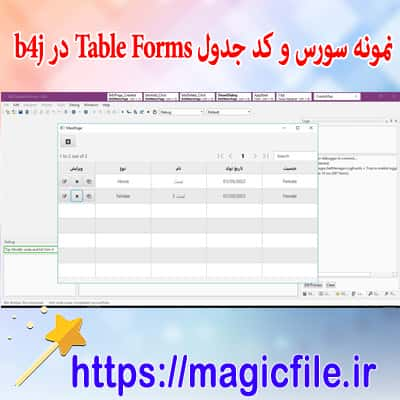
TABLE FORMS در B4J: یک راهنمای جامع و کامل
در دنیای برنامهنویسی، مخصوصاً زمانی که با زبان B4J کار میکنید، یکی از ابزارهای قدرتمند و کاربردی برای مدیریت و نمایش دادهها، استفاده از ساختارهای جدول است. در اینجا، قصد دارم به طور کامل و جامع درباره مفهوم، کاربریها و نحوه استفاده از Table Forms در B4J صحبت کنم. در ادامه، با جزئیات، نکات مهم، و تکنیکهای پیشرفته، شما را راهنمایی میکنم تا بتوانید به بهترین شکل از این قابلیت بهرهمند شوید.
---
۱. مقدمهای بر Table Forms در B4J
در برنامههای دسکتاپ و حتی در برنامههای تحت وب، نیاز به نمایش دادهها در قالب جدول بسیار رایج و ضروری است. در B4J، که یک فریمورک قدرتمند برای توسعه برنامههای دسکتاپ و موبایل است، این نیاز به صورت پیشفرض با ابزارهای مختلفی برطرف میشود. یکی از این ابزارهای اصلی، Table Forms است، که اجازه میدهد دادهها به صورت جدولهای تعاملی، قابل ویرایش، و قابل تنظیم نمایش داده شوند.
Table Forms در B4J، مجموعهای از کنترلها و ویژگیها است که برای ایجاد، مدیریت و شخصیسازی جدولها طراحی شده است. این کنترل، به برنامهنویسان امکان میدهد که دادههای حجیم و پیچیده را به شکل منظم و قابل فهم ارائه دهند، جستجو، فیلتر، مرتبسازی، و حتی ویرایش مستقیم دادهها را درون جدول فراهم کنند.
---
۲. ساختار و اجزای اصلی Table Forms در B4J
درک ساختار و اجزای اولیه، اولین قدم برای بهرهبرداری کامل از این قابلیت است. در B4J، کنترل جدول معمولاً بر پایه کنترل FlexTable یا CustomTable ساخته شده است، اما در موارد پیشرفتهتر، از کنترلهای مخصوص و شخصیسازی شده استفاده میشود. اجزای اصلی شامل:
- رؤوس ستونها (Column Headers): این بخش نشان میدهد که هر ستون چه نوع دادهای را نمایش میدهد، و معمولاً در بالا قرار میگیرد. تنظیم عنوان، عرض، و نوع داده در این قسمت انجام میشود.
- سلولها (Cells): هر سلول یک عنصر داده است، که میتواند متن، تصویر، دکمه، یا عناصر دیگر باشد. این سلولها قابلیت ویرایش، رنگآمیزی، و تعامل دارند.
- صفوف (Rows): هر ردیف مجموعهای از سلولها است و نمایانگر یک رکورد کامل در دادهها.
- پانلهای کنترلی (Controls): مانند دکمهها، جستجوگرها، فیلترها، که برای مدیریت و تعامل با جدول به کار میروند.
---
۳. ایجاد و راهاندازی جدول در B4J
برای شروع، باید یک نمونه از جدول را در فرم برنامه خود قرار دهید. این کار معمولاً از طریق کد انجام میشود، که باعث انعطافپذیری و دینامیک بودن بیشتر برنامه میشود. به عنوان مثال، فرض کنید میخواهید یک جدول برای نمایش لیستی از محصولات ایجاد کنید.
ابتدا، کنترل FlexTable را در فرم قرار میدهید، سپس، با استفاده از کد، ستونها و دادهها را اضافه میکنید:
b4j

Dim ft As FlexTable

ft.Initialize("ft")

MainPanel.AddComponent(ft, 10, 10, 500, 300)

ft.ColumnCount = 3

ft.SetHeader(0, "Product Name")

ft.SetHeader(1, "Price")

ft.SetHeader(2, "Quantity")

ft.AddRow(Array As Object("Laptop", "$1200", 5))

ft.AddRow(Array As Object("Smartphone", "$800", 15))

ft.AddRow(Array As Object("Tablet", "$400", 8))
در این نمونه، سه ستون تعریف میشود، و سپس چند ردیف داده اضافه میگردد. این نمونه ساده، اما بسیار موثر است، و نشان میدهد چگونه میتوان جدول را به صورت داینامیک و برنامهنویسی شده ساخت.
---
۴. شخصیسازی و تنظیمات پیشرفته در Table Forms
در ادامه، نکاتی مهم برای شخصیسازی و افزودن امکانات پیشرفته را بررسی میکنیم:
- پشتیبانی از ویرایش مستقیم: با فعال کردن قابلیت ویرایش، کاربران میتوانند اطلاعات را مستقیماً در جدول تغییر دهند. این کار معمولاً با تنظیم ویژگیهایی مانند `Editable` انجام میشود.
- مرتبسازی دادهها: قابلیت مرتبسازی بر اساس هر ستون، یکی از نیازهای رایج است. با فعال کردن این ویژگی، کاربران میتوانند روی عنوان ستون کلیک کرده و دادهها را بر اساس آن مرتب کنند.
- فیلتر کردن دادهها: قابلیت جستجو و فیلتر کردن، برای مدیریت دادههای بزرگ بسیار حیاتی است. این ویژگی با اضافه کردن کنترلهای جستجو و فیلتر در کنار جدول، قابل پیادهسازی است.
- پشتیبانی از تصاویر و کنترلهای دیگر: میتوانید سلولها را به گونهای تنظیم کنید که تصاویر، دکمهها، یا کنترلهای دیگر داخل سلول قرار بگیرند، که این امر، امکانات برنامه را بسیار گسترده میکند.
---
۵. رویدادها و تعاملات در Table Forms
یک بخش بسیار مهم، مدیریت رویدادهای مربوط به جدول است. به عنوان مثال، میخواهید بدانید چه زمانی کاربر روی یک سلول، دکمه، یا ردیف کلیک میکند. در B4J، این کار به سادگی با ثبت رویدادهای مربوط انجام میشود:
b4j

Sub ft_CellClicked (Row As Int, Column As Int)

    Log($"Cell at row $Row, column $Column clicked."$)

End Sub
این رویداد، به شما امکان میدهد تا بر اساس ورودی کاربر، عملیات خاصی انجام دهید، مانند ویرایش، حذف، یا نمایش اطلاعات بیشتر.
---
۶. نکات کلیدی در استفاده از Table Forms
در هنگام کار با این نوع کنترل، چند نکته مهم باید رعایت شود:
- بهینهسازی دادهها: در صورت کار با دادههای حجیم، بهتر است دادهها را به صورت Lazy Loading یا Pagination بارگذاری کنید.
- سازگاری با انواع داده: سلولها باید قابلیت نمایش انواع داده مختلف، مانند متن، عدد، تصویر، و کنترلهای دیگر را داشته باشند.
- مدیریت حافظه: هنگام افزودن و حذف ردیفها، حافظه را مدیریت کنید تا برنامه بهینه باقی بماند.
- پشتیبانی از توسعهپذیری: از طراحیهای مدولار و انعطافپذیر استفاده کنید، تا در آینده قابلیتهای جدید به سادگی اضافه شوند.
---
۷. نمونههای کاربردی و پروژههای عملی
برای درک بهتر، چند نمونه عملی از پروژههایی که با استفاده از Table Forms ساخته شدهاند:
- سیستم مدیریت موجودی: نمایش لیستی از کالاها، قیمتها، و تعداد موجود، با قابلیت جستجو و ویرایش.
- نظرسنجی آنلاین: جمعآوری دادههای پاسخدهندگان در قالب جدول، و تحلیل نتایج.
- سیستم حسابداری: ثبت تراکنشها، نمایش جزئیات، و فیلتر بر اساس تاریخ یا نوع تراکنش.
---
۸. نتیجهگیری و جمعبندی
در نهایت، میتوان گفت که Table Forms در B4J ابزاری قدرتمند، انعطافپذیر و کارآمد است که به توسعهدهندگان امکان میدهد دادهها را به شکل منظم، قابل فهم و تعاملی نمایش دهند. این کنترل، با ویژگیهای پیشرفتهاش، از جمله ویرایش مستقیم، مرتبسازی، فیلتر، و پشتیبانی از انواع داده، نقش مهمی در ساخت برنامههای حرفهای و کاربرپسند دارد.
همچنین، با تمرین و آشنایی بیشتر با این قابلیت، میتوانید پروژههای پیچیدهتری را بدون مشکل پیادهسازی کنید و تجربه کاربری را به سطح بالاتری برسانید. در نهایت، توصیه میکنم همواره مستندات رسمی و نمونههای عملی را مطالعه کنید و سعی کنید، پروژههای کوچک و تمرینی با Table Forms بسازید، تا مهارتهای خود را در این زمینه تقویت کنید.
---
آیا نیاز دارید که من نمونه کدهای بیشتری یا آموزشهای خاصی درباره بخشهای مشخصی از Table Forms در B4J ارائه دهم؟