

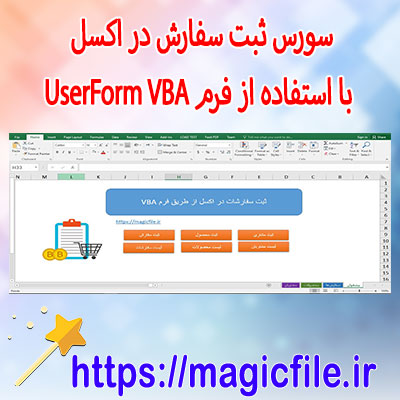
کاربرد و مفهوم UserForm در اکسل: یک راهنمای جامع و کامل
در دنیای برنامهنویسی و توسعه نرمافزار، اکسل به عنوان یکی از قدرتمندترین ابزارهای تحلیل داده و مدیریت اطلاعات شناخته میشود. اما زمانی که نیاز دارید تعامل کاربران با دادههای موجود در اکسل را بهبود ببخشید، ابزارهای متنوعی به کار میآید. یکی از این ابزارهای مهم، UserForm است. در این مقاله، قصد داریم به طور کامل و جامع، مفهوم، کاربردها، ساختار، و نحوه استفاده از UserForm در اکسل را بررسی کنیم.
مفهوم و تعریف UserForm در اکسل
UserForm در اکسل، نوعی فرم تعاملی است که توسط ویژوال بیسیک برای برنامهنویسی اکسل (VBA) ساخته میشود. این فرمها به کاربر امکان میدهند که دادهها را به صورت کاربر پسند وارد کند، اطلاعات را مشاهده کند، و عملیات مختلفی را انجام دهد. تصور کنید که نیاز دارید کاربر یک فرم ساده برای وارد کردن مشخصات فردی، یا ثبت دادههای فروش، یا مدیریت لیستی از محصولات داشته باشد؛ در این صورت، UserForm بسیار مفید و کارآمد است.
این فرمها، به عنوان واسط بین کاربر و دادههای اکسل، نقش حیاتی در افزایش کارایی، کاهش خطاهای ورودی، و ایجاد تجربه کاربری بهتر ایفا میکنند. برخلاف ورودیهای معمولی، که ممکن است در سلولها قرار داشته باشند، UserFormها به صورت پنجرههای جداگانه ظاهر میشوند و کنترل کامل بر روی ظاهر، رفتار، و نحوه ورودی دادهها دارند.
چرا باید از UserForm در اکسل استفاده کنیم؟
دلایل متعددی برای ترجیح استفاده از UserForm در پروژههای اکسل وجود دارد. این دلایل شامل موارد زیر میشوند:
- رابط کاربری دوستانه و قابل تنظیم: بر خلاف ورودیهای ساده، UserFormها قابلیت طراحی و شخصیسازی دارند، به طوری که ظاهر و نحوه تعامل با کاربر را به بهترین شکل در میآورند. میتوانید دکمهها، فیلدهای متنی، لیستها، چکباکسها، و سایر کنترلها را اضافه کنید.
- کاهش خطای ورودی: با ایجاد کنترلهایی مانند لیستهای کشویی، دکمههای رادیویی و چکباکسها، میتوانید از ورود دادههای نامناسب یا نادرست جلوگیری کنید.
- کاهش پیچیدگی در کاربر نهایی: کاربر نیاز ندارد وارد سلولهای پیچیده و پر از فرمول و توابع شود، بلکه با فرمهای ساده و قابل فهم، عملیات مورد نظر خود را انجام میدهد.
- اتوماسیون و سرعت بخشیدن به فرآیندها: با استفاده از کدهای VBA، میتوان عملیاتهای تکراری را خودکار کرد، و این باعث میشود که فرآیندهای مربوط به ثبت، ویرایش یا حذف دادهها سریعتر انجام شوند.
- مدیریت بهتر دادهها: اطلاعات وارد شده از طریق UserForm، به صورت مستقیم و بدون نیاز به وارد کردن دستی در سلولها، ثبت میشود. این امر باعث میشود که دادهها منظمتر و بدون خطا باشند.
ساختار و اجزای UserForm در اکسل
یک UserForm شامل مجموعهای از کنترلها و عناصر است که هرکدام نقش خاصی دارند. این عناصر عبارتند از:
- Frame: یک قاب برای گروهبندی کنترلها. این قابها به مرتبتر شدن فرم کمک میکنند و ظاهر ساختاریتر ایجاد میکنند.
- Label: برچسبهایی که توضیحات مربوط به فیلدهای ورودی را نشان میدهند.
- TextBox: فیلدهای متنی برای وارد کردن اطلاعات، مانند نام، شماره تلفن، آدرس و غیره.
- ComboBox: لیست کشویی که کاربر میتواند یکی از گزینههای موجود را انتخاب کند.
- ListBox: لیستی از آیتمها که کاربر میتواند یکی یا چند مورد را انتخاب کند.
- CheckBox: چکباکسهایی برای انتخابهای بلی/خیر.
- OptionButton (RadioButton): دکمههای رادیویی برای انتخاب یکی از گزینههای چندگانه.
- CommandButton: دکمههایی که عملیات خاصی را انجام میدهند، مانند ثبت داده، لغو، یا اصلاح اطلاعات.
- ToggleButton: دکمههایی برای فعال/غیرفعال کردن حالتهای خاص.
در کنار این کنترلها، میتوانید رویدادهای مختلفی مانند کلیک کردن، تغییر محتوا، یا انتخابها را مدیریت کنید. این کنترلها، هرکدام قابلیت تنظیم ظاهر، اندازه، رنگ، و رفتار را دارند.
نحوه ساخت UserForm در اکسل
ساخت یک UserForm در اکسل، نیازمند چند مرحله ساده اما مهم است. در ادامه، مراحل اصلی را شرح میدهیم:
1. باز کردن ویژوال بیسیک ادیتور: ابتدا در اکسل، کلیدهای `ALT + F11` را فشار دهید تا ویژوال بیسیک ادیتور باز شود.
2. ایجاد فرم جدید: در منوی "Insert"، گزینه "UserForm" را انتخاب کنید. در این صورت، یک فرم جدید ساخته میشود که میتوانید آن را طراحی کنید.
3. طراحی فرم: با کشیدن و رها کردن کنترلها از جعبه ابزار، فرم خود را شکل دهید. به عنوان مثال، دکمهها، برچسبها، فیلدهای متنی و لیستها را قرار دهید.
4. تنظیم ویژگیها: هر کنترل را میتوانید با تغییر در پنجره Properties، ظاهر و رفتار آن کنترل را تنظیم کنید. مثلا، برچسبها، نام، رنگ، اندازه و متن آنها را مشخص کنید.
5. نوشتن کدهای VBA: بعد از طراحی، باید رویدادهای مربوط به کنترلها را برنامهنویسی کنید. مثلا، هنگام کلیک بر روی دکمه ثبت، دادههای وارد شده در فرم به سلولهای اکسل منتقل شود.
6. باز کردن فرم و تست: با استفاده از کدهای VBA، میتوانید فرم را باز کنید و عملیات مورد نظر را تست کنید.
کد نمونه برای نمایش فرم
فرض کنید فرم شما نامش `UserForm1` است. برای باز کردن آن، کافی است کد زیر را بنویسید:
vba

Sub ShowForm()

    UserForm1.Show

End Sub
این کد را میتوانید در ماژولهای VBA قرار دهید و با اجرای آن، فرم ظاهر میشود.
نحوه انتقال دادهها بین فرم و اکسل
برای انتقال دادهها، باید در رویدادهای کنترلها، کدهای مناسب بنویسید. مثلا، در رویداد کلیک دکمه ثبت (`CommandButton1_Click`)، میتوانید دادههای وارد شده را در سلولهای اکسل قرار دهید:
vba

Private Sub CommandButton1_Click()

    Sheets("Sheet1").Range("A1").Value = TextBox1.Value

    Sheets("Sheet1").Range("B1").Value = ComboBox1.Value

    Unload Me

End Sub
در این مثال، دادههای وارد شده در TextBox و ComboBox به سلولهای A1 و B1 منتقل میشوند و فرم بسته میشود.
مزایا و معایب استفاده از UserForm
مزایا:
- ایجاد واسط کاربری جذاب و قابل تنظیم
- کاهش خطاهای ورودی
- افزایش سرعت و کارایی عملیاتهای دادهای
- فراهم کردن تجربه کاربری بهتر
معایب:
- نیاز به دانش برنامهنویسی VBA
- زمانبر بودن در طراحی فرمهای پیچیده
- محدودیتهای ظاهری در مقایسه با برنامههای مستقل
جمعبندی و نتیجهگیری
در نهایت، UserForm در اکسل یکی از ابزارهای قدرتمند برای بهبود تعامل کاربر با دادهها است. این فرمها، با طراحی مناسب و برنامهنویسی صحیح، میتوانند فرآیندهای مربوط به ورود، اصلاح، و مدیریت دادهها را به شکل بسیار موثری ساده و سریع کنند. استفاده از UserForm، به ویژه در پروژههای بزرگ و پیچیده، میتواند تفاوت چشمگیری در کیفیت و سرعت کار ایجاد کند. بنابراین، اگر قصد دارید تجربه کاربری در اکسل را به سطح بالاتری برسانید، یادگیری و استفاده از UserForm را حتما در نظر بگیرید.