
📑 فهرست جامع مطالب (لینکدار — کلیک کنید)
شبکه کامپیوتری چیست؟
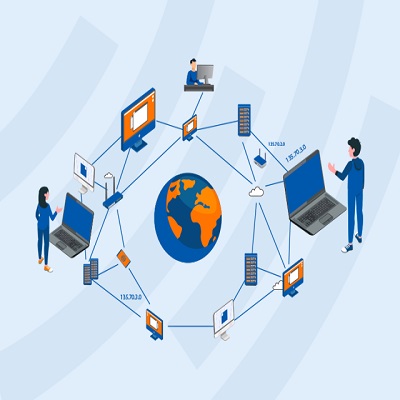
فرض کنید دو کامپیوتر در یک اتاق دارید و میخواهید یک فایل را از یکی به دیگری بفرستید. اگر از فلش مموری استفاده کنید، باید چند قدم راه بروید، فایل را کپی کنید و برگردید. اما اگر این دو کامپیوتر با یک کابل به هم وصل شوند، میتوانید در کمتر از یک ثانیه و بدون حرکت کردن، فایل را مستقیماً بفرستید. این همان شبکه کامپیوتری است؛ یعنی اتصال دو یا چند دستگاه (کامپیوتر، گوشی، چاپگر، دوربین مداربسته و ...) به همدیگر تا بتوانند بدون نیاز به واسطههای فیزیکی مثل فلش یا دیسک، اطلاعات را رد و بدل کنند. شبکه مثل یک جاده دیجیتال است که دادهها روی آن حرکت میکنند. کوچکترین شبکه فقط دو دستگاه را به هم وصل میکند (مثلاً لپتاپ و چاپگر)، و بزرگترین شبکه جهان یعنی اینترنت، میلیاردها دستگاه را در سراسر کره زمین به هم متصل کرده است. مزیت اصلی شبکه این است که منابع را به اشتراک میگذارد؛ شما میتوانید یک چاپگر را بین چند کامپیوتر به اشتراک بگذارید، یا از یک اینترنت برای همه دستگاههای خانه استفاده کنید، یا با دوستتان که در آن سوی دنیا است ویدئو تماس بگیرید — همه اینها بدون شبکه غیرممکن بودند.
شبکهها چطور کار میکنند؟
برای اینکه دو دستگاه در شبکه با هم حرف بزنند، باید به یک زبان مشترک صحبت کنند. این زبان مشترک را در دنیای شبکه پروتکل میگویند. معروفترین پروتکل، پروتکل اینترنت (IP) است که به هر دستگاه یک آدرس منحصربهفرد شبیه به کد پستی میدهد. مثلاً آدرس ۱۹۲.۱۶۸.۱.۱ مثل این میماند که بگویید "خانه من، خیابان فلان، پلاک فلان". وقتی دادهای از کامپیوتر شما به سمت یک وبسایت میرود، آن داده تکهتکه میشود، روی هر تکه آدرس مقصد نوشته میشود، و سپس تکهها از طریق دستگاههای واسطی به نام روتر به سمت مقصد هدایت میشوند. روترها مثل تابلوهای راهنمایی در جاده هستند که میدانند هر بسته باید به کدام سمت برود. در خانه شما، دستگاهی به نام مودم-روتر (همان دستگاهی که اینترنت را پخش میکند) این وظیفه را انجام میدهد. وقتی یک وبسایت را باز میکنید، درخواست شما از کامپیوتر به روتر خانگی، سپس به روترهای بزرگتر در شهر و کشور، و نهایتاً به سرور آن وبسایت میرسد — همه اینها در کسری از ثانیه اتفاق میافتد. شبکه یعنی همین: فرستادن پیام از یک دستگاه به دستگاه دیگر، با استفاده از آدرسهای منحصربهفرد و رعایت قوانین مشترک.
شبکهها چه انواعی دارند و در زندگی روزمره کجا هستند؟
شبکهها از نظر اندازه به چند دسته تقسیم میشوند که هرکدام کاربرد خاص خود را دارند. شبکه محلی (LAN) کوچکترین نوع است؛ مثلاً شبکه داخل خانه شما که کامپیوتر، گوشی، تلویزیون هوشمند و چاپگر را به هم وصل میکند. این شبکه معمولاً با کابل یا وایفای ساخته میشود و برد آن تا چندصد متر است. شبکه شهری (MAN) بزرگتر است و مثلاً دوربینهای ترافیکی یک شهر را به مرکز کنترل وصل میکند. شبکه گسترده (WAN) بزرگترین نوع است که شهرها و کشورها را به هم متصل میکند — اینترنت بزرگترین مثال WAN است. در زندگی روزمره، مدام از شبکه استفاده میکنیم: وقتی با وایفای خانه به اینترنت وصل میشوید، وقتی از پیامرسانها مثل واتساپ یا تلگرام استفاده میکنید، وقتی در اداره یک سند را روی پرینتر شبکه چاپ میکنید، وقتی با دوستتان تماس ویدئویی میگیرید، و حتی وقتی یخچال هوشمندتان به شما پیام میدهد که شیر تمام شده — همه اینها بدون شبکه غیرممکن بودند. پس شبکه همان چیزی است که دنیای دیجیتال امروز را زنده نگه داشته و باعث شده ما بتوانیم در کمتر از یک ثانیه با هر نقطه از جهان ارتباط برقرار کنیم. جالب است بدانید که اولین شبکه کامپیوتری در سال ۱۹۶۹ ساخته شد و فقط ۴ کامپیوتر را به هم وصل میکرد، اما امروز بیش از ۳۵ میلیارد دستگاه در سراسر جهان به شبکه متصل هستند.
تعریف شبکه دو کامپیوتری و مفاهیم پایه
شبکه کامپیوتری سادهترین شکل خود، زمانی ایجاد میشود که دو دستگاه کامپیوتری (یا به طور کلی دو میزبان) از طریق یک رسانه ارتباطی فیزیکی یا بیسیم به یکدیگر متصل شوند تا بتوانند دادهها، فایلها و منابع را به اشتراک بگذارند. این سادهترین شبکه، که گاهی "شبکه همتا به همتا" (Peer-to-Peer) نامیده میشود، نیازی به تجهیزات پیچیده مانند سوئیچ یا روتر ندارد؛ در عوض، میتوان از یک کابل کراساوور (Crossover) برای اتصال مستقیم دو کارت شبکه (NIC) استفاده کرد، یا از طریق یک کابل معمولی (استریت) با کمک یک هاب ساده یا سوئیچ ابتدایی ارتباط را برقرار کرد. در این نوع شبکه، هر دو کامپیوتر هم نقش کلاینت (درخواستکننده) و هم نقش سرور (پاسخدهنده) را میتوانند ایفا کنند. برای مثال، کاربر کامپیوتر A میتواند به فایل مشترک روی کامپیوتر B دسترسی داشته باشد و برعکس. برای برقراری این ارتباط، به هر کامپیوتر یک آدرس IP (مانند ۱۹۲.۱۶۸.۱.۱۰ برای اولی و ۱۹۲.۱۶۸.۱.۲۰ برای دومی) تخصیص داده میشود که معمولاً به صورت ایستا (Static) توسط کاربر تنظیم میگردد، زیرا در این مقیاس ساده خبری از سرور DHCP نیست. این آدرسها باید در یک شبکه منطقی یکسان (مثلاً هر دو در محدوده ۱۹۲.۱۶۸.۱.۰/۲۴) قرار داشته باشند تا بتوانند یکدیگر را ببینند. پس از تنظیم آدرسها، میتوان با دستور ping در خط فرمان، اتصال را تست کرد. این شبکه ساده دو کامپیوتری، پایهای برای درک مفاهیم پیچیدهتر مانند مسیریابی، سوئیچینگ و پروتکلهای لایه بالاتر است. هر چند امروزه به دلیل گسترش اینترنت و نیاز به اتصال به شبکههای خارجی، چنین شبکههای ایزولهای کمتر دیده میشوند، اما برای آموزش و آزمایش ایدههای اولیه شبکه، فوقالعاده مفید هستند.
پروتکلهای مورد نیاز برای ارتباط دو کامپیوتر
برای اینکه دو کامپیوتر بتوانند به طور معنیدار با یکدیگر ارتباط برقرار کنند، باید از مجموعهای از پروتکلها (Protocols) پیروی کنند. پروتکلها قوانین و قراردادهایی هستند که نحوه فرمتبندی، ارسال، دریافت، و تأیید دادهها را مشخص میکنند. در شبکه دو کامپیوتری ساده، مهمترین پروتکل، پروتکل اینترنت (IP) است که آدرسدهی و مسیریابی سطح پایه را فراهم میکند. اما IP به تنهایی کافی نیست، زیرا فقط بستهها را از مبدأ به مقصد میرساند بدون اینکه تضمینی برای تحویل صحیح و مرتب آنها بدهد. به همین دلیل، در بالای لایه IP از پروتکل TCP (Transmission Control Protocol) یا UDP (User Datagram Protocol) استفاده میشود. TCP یک پروتکل اتصالگرا و قابل اطمینان است که با مکانیسم Three-Way Handshake (دست دادن سه مرحلهای: SYN، SYN-ACK، ACK) یک اتصال منطقی بین دو کامپیوتر برقرار میکند، سپس داده را به قطعات کوچک (سگمنت) تقسیم کرده، هر سگمنت را شمارهگذاری میکند، و پس از ارسال، منتظر تأییدیه (ACK) از سمت گیرنده میماند. اگر تأییدیه در زمان مشخص نرسد، سگمنت مجدداً ارسال میشود. این فرایند باعث میشود دادهها بدون خطا و به همان ترتیبی که ارسال شدهاند، به مقصد برسند. در مقابل، UDP بسیار سادهتر و سریعتر است اما هیچ تضمینی برای تحویل یا ترتیب بستهها نمیدهد. در شبکه ساده دو کامپیوتری که کاربران میخواهند فایل انتقال دهند یا چاپگر را به اشتراک بگذارند، تقریباً همیشه از TCP استفاده میشود. علاوه بر TCP/IP، پروتکلهای سطح بالاتری مانند SMB (Server Message Block) برای اشتراک فایل در ویندوز، AFP در مک، یا NFS در لینوکس نیز بر روی TCP سوار میشوند. همچنین پروتکل ARP (Address Resolution Protocol) نقش حیاتی در یافتن آدرس فیزیکی (MAC) کارت شبکه مقابل دارد. در مجموع، بدون این لایهبندی پروتکلی، دو کامپیوتر مانند دو انسان هستند که به زبانهای کاملاً متفاوت صحبت میکنند و هرگز نمیتوانند بفهمند طرف مقابل چه میگوید.
نقش اینترنت در اتصال دو کامپیوتر از راه دور
وقتی صحبت از اتصال دو کامپیوتر از طریق اینترنت میشود، قضیه بسیار پیچیدهتر از اتصال مستقیم با کابل است. در این سناریو، دو کامپیوتر میتوانند در دو نقطه کاملاً متفاوت از جهان (مثلاً یکی در تهران و دیگری در نیویورک) قرار داشته باشند و از طریق شبکه عظیم اینترنت به هم متصل شوند. اینترنت در اصل "شبکهای از شبکهها" است که از میلیونها روتر، سوئیچ، و لینکهای ارتباطی (فیبر نوری، ماهواره، کابل زیردریایی) تشکیل شده است. برای اینکه کامپیوتر A در تهران بتواند بستهای به کامپیوتر B در نیویورک بفرستد، بسته باید از چندین روتر (Router) عبور کند. هر روتر بر اساس جدول مسیریابی (Routing Table) خود و با کمک پروتکلهایی مانند BGP (Border Gateway Protocol) ، بهترین مسیر موجود را به سمت مقصد انتخاب میکند. اما یک مشکل اساسی وجود دارد: اکثر کامپیوترهای خانگی و اداری آدرس IP عمومی و ثابت ندارند، بلکه از آدرسهای خصوصی (مانند ۱۹۲.۱۶۸.x.x) استفاده میکنند و پشت یک روتر NAT قرار دارند. بنابراین، برای برقراری ارتباط از طریق اینترنت، باید مکانیسمهایی مانند پورت فورواردینگ (Port Forwarding) ، NAT traversal، یا استفاده از سرویسهای واسط مانند VPN (شبکه خصوصی مجازی) یا TURN/STUN (مخصوص برنامههای زمان واقعی) به کار گرفته شود. به عنوان مثال، اگر کاربری بخواهد از راه دور به کامپیوتر خانگی خود دسترسی پیدا کند، میتواند با تنظیم پورت فورواردینگ روی روتر، درخواستهای رسیده به یک پورت خاص (مثلاً ۳۳۸۹ برای RDP) را به آدرس داخلی کامپیوتر هدایت کند. از طرف دیگر، سرویسهای ابری و پیامرسانی مدرن (مانند TeamViewer، AnyDesk، WhatsApp) به جای اتصال مستقیم بین دو کامپیوتر، از یک سرور واسط (Relay Server) استفاده میکنند که هر دو کامپیوتر به آن متصل میشوند و سرور دادهها را بین آنها جابهجا میکند. به این ترتیب، حتی اگر هر دو دستگاه پشت NAT سخت گیرنده باشند، میتوانند با هم ارتباط برقرار کنند.
آدرسدهی IP عمومی و خصوصی، نقش NAT در اتصال به اینترنت
یکی از بنیادیترین مفاهیم در شبکههای متصل به اینترنت، تفاوت بین آدرس IP عمومی (Public IP) و آدرس IP خصوصی (Private IP) است. آدرسهای عمومی توسط IANA (مرجع تخصیص اعداد اینترنت) به شرکتها و ارائهدهندگان خدمات اینترنت (ISP) تخصیص داده میشوند و در سراسر جهان یکتا هستند. اما به دلیل کمبود آدرسهای IPv4، هر دستگاه نمیتواند یک آدرس عمومی داشته باشد. به همین دلیل، آدرسهای خصوصی در سه محدوده (۱۰.۰.۰.۰/۸، ۱۷۲.۱۶.۰.۰/۱۲، ۱۹۲.۱۶۸.۰.۰/۱۶) تعریف شدهاند که در اینترنت مسیریابی نمیشوند و فقط در شبکههای داخلی (مانند منزل یا اداره) قابل استفاده هستند. حالا چطور کامپیوتری با آدرس خصوصی ۱۹۲.۱۶۸.۱.۱۰ میتواند به اینترنت متصل شود؟ این کار توسط NAT (Network Address Translation) روی روتر خانگی یا سازمانی انجام میشود. روتر آدرس خصوصی و پورت مبدأ هر بسته خروجی را در یک جدول ثبت میکند، سپس آدرس مبدأ را به آدرس عمومی خود (که از ISP گرفته است) تبدیل میکند و یک پورت موقت به آن اختصاص میدهد. وقتی پاسخ از اینترنت برگردد، روتر بر اساس جدول خود، بسته را به آدرس خصوصی و پورت اصلی بازمیگرداند. این فرایند "NAT Overload" یا PAT (Port Address Translation) نام دارد. در شبکه ساده دو کامپیوتری که هر دو به اینترنت متصل هستند، هر دو دستگاه پشت NAT قرار دارند و ارتباط مستقیم بین آنها بدون تنظیمات خاص ممکن نیست. برای برقراری ارتباط مستقیم از طریق اینترنت، دو راه اصلی وجود دارد: ۱) ساخت تونل VPN که یک شبکه مجازی خصوصی بین دو نقطه ایجاد میکند و هر دو دستگاه را در یک شبکه خصوصی مجازی قرار میدهد؛ ۲) استفاده از IPv6 که به هر دستگاهی یک آدرس عمومی منحصربهفرد میدهد و نیاز به NAT را برطرف میکند (اما متأسفانه هنوز IPv6 به طور کامل جایگزین IPv4 نشده است). درک صحیح NAT و آدرسدهی برای هر کسی که میخواهد سرویسی را از طریق اینترنت روی کامپیوتر خود میزبانی کند (مثل وبسرور خانگی یا سرور بازی) ضروری است.
رسانههای انتقال و کابلکشی در شبکههای ساده (کابل مسی، فیبر نوری، بیسیم)
برای اتصال دو کامپیوتر به هم یا به اینترنت، به رسانه انتقال (Transmission Medium) نیاز است که دادهها به صورت سیگنالهای الکتریکی، نوری یا امواج رادیویی از آن عبور کنند. در شبکههای ساده خانگی یا آزمایشگاهی، رایجترین رسانه کابل زوج به هم تابیده (Twisted Pair) از دسته Cat5e، Cat6، یا Cat6a است که با کانکتور RJ45 خاتمه مییابد. این کابلها میتوانند سیگنال را تا فاصله ۱۰۰ متر بدون افت کیفیت حمل کنند. برای اتصال مستقیم دو کامپیوتر بدون سوئیچ، به کابل کراساوور (Crossover) نیاز است که ارسال و دریافت را در دو سر معکوس میکند. اما امروزه بیشتر کارتهای شبکه از ویژگی Auto MDI-X پشتیبانی میکنند که به طور خودکار تشخیص میدهد از کابل مستقیم یا کراس استفاده شده است. در صورتی که دو کامپیوتر فاصله بیشتری از ۱۰۰ متر داشته باشند، باید از فیبر نوری استفاده کرد که سیگنالها را به صورت پالسهای نوری منتقل میکند. فیبر نوری در دو نوع تکحالته (Single-Mode) با برد دهها کیلومتر و چندحالته (Multi-Mode) با برد تا حدود ۵۵۰ متر موجود است. هزینه فیبر نوری بالاتر است اما نویزپذیری ندارد و پهنای باند بسیار بالایی (تا ۴۰۰ گیگابیت بر ثانیه و بیشتر) ارائه میدهد. از سوی دیگر، شبکههای بیسیم (Wi-Fi) بر اساس استانداردهای ۸۰۲.۱۱ (نسخههای a/b/g/n/ac/ax/be) کار میکنند و از امواج رادیویی در باندهای ۲.۴ گیگاهرتز، ۵ گیگاهرتز و ۶ گیگاهرتز استفاده میکنند. Wi-Fi مزیت عدم نیاز به کابل را دارد، اما به عواملی مانند تداخل فرکانسی، دیوارها و فاصله حساس است و پهنای باند واقعی معمولاً کمتر از حالت سیمی است. در شبکه ساده دو کامپیوتری که از طریق اینترنت به هم متصل میشوند، مسیر ارتباطی شامل ترکیبی از این رسانههاست: از کامپیوتر تا روتر خانگی معمولاً کابل مسی یا Wi-Fi، از روتر تا ISP میتواند کابل کواکسیال (در مودم اینترنت کابلی)، فیبر نوری (FTTH)، یا خط تلفن (DSL) باشد، و در لایههای骨干 اینترنت، عمدتاً از فیبر نوری و کابلهای زیردریایی استفاده میشود. انتخاب رسانه مناسب بر اساس فاصله، سرعت مورد نیاز، بودجه و شرایط محیطی تعیین میشود.
تنظیمات شبکه در سیستمعاملها (ویندوز، لینوکس، مک) برای اتصال دو کامپیوتر
برای اینکه دو کامپیوتر (چه در یک شبکه محلی و چه از طریق اینترنت) بتوانند با هم ارتباط برقرار کنند، باید تنظیمات شبکه در سیستمعامل هر دو دستگاه به درستی پیکربندی شود. در ویندوز، این کار از طریق بخش "Network and Sharing Center" یا "تنظیمات > شبکه و اینترنت" انجام میپذیرد. برای یک شبکه ساده دو کامپیوتری با اتصال مستقیم، باید به هر دو دستگاه یک آدرس IP ایستا (Static IP) در یک زیرشبکه یکسان اختصاص داد. برای مثال، کامپیوتر اول: IP=192.168.1.10، ماسک زیرشبکه=255.255.255.0، دروازه پیشفرض (Gateway) را خالی گذاشته یا همان IP روتر (در صورت وجود) را وارد کنید. کامپیوتر دوم: IP=192.168.1.20 با همان ماسک. سپس باید اشتراکگذاری فایل و چاپگر (File and Printer Sharing) را در تنظیمات شبکه فعال کنید و فولدر یا درایو مورد نظر را با سطح دسترسی مناسب (خواندنی یا خواندنی/نوشتنی) به اشتراک بگذارید. برای اتصال از طریق اینترنت، معمولاً نیازی به تنظیم IP ایستا نیست زیرا روتر خانگی از DHCP استفاده میکند و به طور خودکار به هر دستگاه یک IP خصوصی اختصاص میدهد. در این حالت، برای دسترسی از راه دور باید پورت فورواردینگ روی روتر تنظیم کنید (مثلاً پورت ۳۳۸۹ برای RDP به IP داخلی ۱۹۲.۱۶۸.۱.۱۰). در لینوکس (مانند اوبونتو، دبیان)، تنظیمات شبکه از طریق دستورات ip و ifconfig (قدیمی) یا فایلهای پیکربندی در /etc/netplan/ انجام میشود. برای اختصاص IP ایستا در لینوکس، میتوان از دستور sudo ip addr add 192.168.1.10/24 dev eth0 استفاده کرد. همچنین سرویسهای اشتراک فایل در لینوکس معمولاً از Samba (برای سازگاری با ویندوز) یا NFS استفاده میکنند. در macOS، تنظیمات IP در "System Preferences > Network" انجام میشود و اشتراک فایل از طریق "File Sharing" در بخش "Sharing" فعال میگردد. برای عیبیابی اتصال بین دو کامپیوتر، ابتدا از دستور ping استفاده کنید. اگر پاسخ دریافت کردید، لایه شبکه به درستی کار میکند. در مرحله بعد، اتصال پورت خاص را با telnet <IP> <port> یا ابزارهایی مانند Test-NetConnection در PowerShell ویندوز تست کنید. اگر اتصال برقرار نشد، احتمالاً فایروال (چه فایروال داخلی سیستمعامل مانند Windows Defender Firewall، چه iptables در لینوکس) ترافیک را مسدود کرده است. برای رفع مشکل، میتوانید یک قانون استثنا (exception) برای پورت یا برنامه مورد نظر ایجاد کنید. تسلط بر این تنظیمات پایه، مهارتی ضروری برای هر مدیر سیستم یا کاربر حرفهای است.
امنیت در شبکههای ساده دو کامپیوتری و اتصال به اینترنت
بسیاری از کاربران تصور میکنند شبکههای ساده کوچک (مانند دو کامپیوتر که به هم متصل شدهاند) نیازی به اقدامات امنیتی جدی ندارند، اما این تصور کاملاً اشتباه است. هر کامپیوتری که به اینترنت متصل میشود، حتی اگر پشت روتر و NAT باشد، در معرض تهدیدات متعدد قرار دارد. در یک شبکه دو کامپیوتری که هر دو از طریق یک مودم به اینترنت متصل هستند (و به هم نیز شبکه شدهاند)، اگر یک دستگاه آلوده به بدافزار یا باجافزار (Ransomware) شود، میتواند از طریق اشتراکهای شبکه باز (Shared Folders) به سرعت دستگاه دیگر را نیز آلوده کند. همچنین پروتکلهای قدیمی مانند SMBv1 (که در حملات WannaCry معروف مورد سوءاستفاده قرار گرفت) باید حتماً غیرفعال شوند. اولین خط دفاعی، فعال کردن فایروال (Firewall) روی هر دو کامپیوتر است. در ویندوز، فایروال داخلی به صورت پیشفرض فعال است اما ممکن است نیاز باشد قوانین خاصی برای اشتراک فایل (که معمولاً از پورتهای ۱۳۹، ۴۴۵ TCP استفاده میکند) ایجاد کنید. در لینوکس، فایروال ufw (Uncomplicated Firewall) یا iptables باید به درستی پیکربندی شود. دومین اقدام حیاتی، استفاده از رمزهای قوی برای حسابهای کاربری و غیرفعال کردن حساب مهمان (Guest) است. سوم، اگر از طریق اینترنت به یکی از کامپیوترها دسترسی از راه دور (مثلاً RDP یا SSH) برقرار میکنید، هرگز از رمز پیشفرض استفاده نکنید و حتماً پورت پیشفرض را به پورت دیگری (مثلاً ۵۰۰۰۰ به جای ۳۳۸۹) تغییر دهید تا حملات اسکن خودکار را تا حدی دفع کنید. همچنین استفاده از VPN (مانند WireGuard، OpenVPN) به جای باز گذاشتن مستقیم پورتها روی روتر، امنیت را به شدت افزایش میدهد، زیرا در این حالت هیچ پورتی به طور مستقیم در معرض اینترنت قرار نمیگیرد و فقط پس از احراز هویت VPN، ترافیک مجاز میشود. در شبکه بیسیم (Wi-Fi) حتماً از رمزگذاری WPA3 (یا حداقل WPA2 با رمز قوی و طولانی) استفاده کنید و SSID شبکه را پنهان نکنید (پنهان کردن هیچ امنیت واقعی ایجاد نمیکند). بهروزرسانی مرتب سیستمعامل و برنامهها، نصب آنتیویروس معتبر، و فعال کردن UAC (کنترل حساب کاربری) نیز از اقدامات ضروری هستند. در نهایت، هرگز فایلهای ناشناس را از طریق شبکه به اشتراک نگذارید و از دستگاههای ناشناس در شبکه خود اجازه اتصال ندهید. امنیت شبکه یک فرایند مستمر است، نه یک بار انجام دادن و تمام شدن.
اشتراکگذاری فایل و چاپگر بین دو کامپیوتر در شبکه محلی
یکی از رایجترین کاربردهای شبکه ساده دو کامپیوتری، اشتراکگذاری فایلها، پوشهها و چاپگرها است. در محیط ویندوز، این کار از طریق قابلیت HomeGroup (در نسخههای قدیمی) یا شبکه خصوصی (Private Network) و فعال کردن "File and Printer Sharing" انجام میشود. برای اشتراک یک پوشه، روی آن راست کلیک کرده، Properties > Sharing > Advanced Sharing را انتخاب کنید، مجوزهای مورد نظر (Read, Change, Full Control) را به کاربر یا گروه "Everyone" یا کاربر خاص بدهید. توجه کنید که برای دسترسی از کامپیوتر دیگر، هر دو دستگاه باید در یک Workgroup یکسان (مثلاً WORKGROUP) قرار داشته باشند. در ویندوز ۱۰ و ۱۱، برای اتصال به کامپیوتر دیگر، کافیست در File Explorer آدرس \\192.168.1.20 (IP کامپیوتر مقابل) را وارد کنید. اگر پیام خطای "Network discovery is turned off" دریافت کردید، باید در تنظیمات شبکه پیشرفته (Advanced sharing settings) گزینه "Turn on network discovery" و "Turn on file and printer sharing" را فعال کنید. همچنین ممکن است نیاز باشد کاربر مهمان (Guest) را فعال کنید یا از نام کاربری و رمز عبور یکسان روی هر دو دستگاه استفاده کنید. در لینوکس، اشتراک فایل با ویندوز معمولاً از طریق Samba انجام میشود. ابتدا Samba را نصب کنید: sudo apt install samba. سپس فایل پیکربندی /etc/samba/smb.conf را ویرایش کرده و یک بخش (share) تعریف کنید. مثلاً: [shared] path=/home/user/share; browseable=yes; read only=no; guest ok=yes. سپس سرویس Samba را ریاستارت کنید و با دستور smbpasswd -a username یک رمز برای کاربر Samba تعیین کنید. از کامپیوتر ویندوزی میتوانید با آدرس \\192.168.1.10\shared به این اشتراک دسترسی پیدا کنید. برای اشتراک چاپگر، در ویندوز به Printers & Scanners رفته، چاپگر مورد نظر را انتخاب کرده، گزینه "Share this printer" را فعال کنید و یک نام اشتراک بدهید. در کامپیوتر دیگر، Add a printer > The printer that I want isn't listed > Select a shared printer by name و آدرس \\192.168.1.10\printername را وارد کنید. در شبکههای بزرگتر، چاپگرهای شبكه (Network Printers) با IP ثابت مستقیماً به شبکه متصل میشوند. یکی از چالشهای رایج در اشتراک فایل، مشکل مجوزها (Permissions) است؛ حتی اگر اشتراک را "Everyone" قرار دهید، مجوزهای سطح فایل سیستم (NTFS در ویندوز) ممکن است دسترسی را رد کند. بنابراین باید مجوزهای NTFS نیز روی پوشه مورد نظر بررسی شود. در نهایت، اگر هر دو کامپیوتر به اینترنت متصل هستند اما در یک شبکه محلی نیستند (یعنی از راه دور)، اشتراک مستقیم فایل از طریق SMB/RDP توصیه نمیشود (بسیار ناامن است). در عوض، از سرویسهای ابری (Google Drive، OneDrive، Dropbox) یا راهکارهای امن مانند Resilio Sync یا Syncthing استفاده کنید.
تأخیر، پهنای باند و کیفیت اتصال در شبکه دو کامپیوتری از طریق اینترنت
وقتی دو کامپیوتر از طریق اینترنت (نه یک شبکه محلی) به هم متصل میشوند، عوامل متعددی بر کیفیت ارتباط (QoS) تأثیر میگذارند. مهمترین پارامترها پهنای باند (Bandwidth) ، تأخیر (Latency) ، جیتر (Jitter) و درصد تلفات بسته (Packet Loss) هستند. پهنای باند حداکثر نرخ انتقال داده بر حسب بیت بر ثانیه است. اگر هر دو طرف اتصال پهنای باند نامتقارن (مثلاً ۱۰۰ مگابیت دانلود، اما فقط ۱۰ مگابیت آپلود) داشته باشند، سرعت انتقال فایل از کامپیوتر A به B محدود به پهنای باند آپلود A خواهد بود. تأخیر (Latency) زمانی است که یک بسته از مبدأ به مقصد میرسد و بر حسب میلیثانیه (ms) اندازهگیری میشود. در شبکه محلی تأخیر معمولاً زیر ۱ میلیثانیه است، اما در اینترنت میتواند از ۲۰ میلیثانیه (برای دو نقطه در یک کشور) تا ۳۰۰ میلیثانیه (برای ارتباط بین قارهای) متغیر باشد. تأخیر بالا باعث میشود بازیهای آنلاین ناپایدار شوند، تماسهای VoIP قطع و وصل شوند، یا انتقال فایل با پروتکلهای مبتنی بر TCP کندتر از حد انتظار پیش رود (زیرا مکانیسم ACK تأخیر را چند برابر میکند). جیتر (Jitter) به تغییرات تأخیر در بستههای متوالی گفته میشود. برای مثال، بسته اول بعد از ۵۰ms میرسد، بسته دوم بعد از ۱۵۰ms، بسته سوم بعد از ۷۰ms. جیتر بالا برای برنامههای زمان واقعی (Real-time) مانند ویدئوکنفرانس یا VoIP مخرب است و نیاز به بافر جبرانی (Jitter Buffer) دارد. تلفات بسته (Packet Loss) زمانی رخ میدهد که بستهای در مسیر به دلیل ازدحام یا خطاهای فیزیکی حذف شود. در شبکه سیمی خوب، تلفات باید زیر ۰.۱٪ باشد. در شبکه بیسیم، تلفات میتواند بالاتر باشد. تلفات بسته باعث میشود TCP وارد مکانیسم بازارسال (Retransmission) شود که سرعت را به شدت کاهش میدهد. برای اندازهگیری این پارامترها بین دو کامپیوتر، میتوان از ابزار iperf3 استفاده کرد: در یک سمت iperf3 -s (سرور) و در سمت دیگر iperf3 -c <IP سرور> اجرا کنید تا پهنای باند اندازهگیری شود. همچنین دستورات ping و traceroute اطلاعاتی درباره تأخیر و مسیر میدهند. در شبکه ساده دو کامپیوتری که هر دو به اینترنت متصل هستند، شما کنترل کمی روی این پارامترها دارید، زیرا عمدتاً به کیفیت اتصال ISP، مسیریابی در سطح اینترنت و میزان ازدحام بستگی دارد. با این حال، میتوانید با انتخاب ساعات کمترافیک، استفاده از پروتکلهای مقاوم به تأخیر (مانند QUIC به جای TCP قدیمی)، و اطمینان از اتصال سیمی به جای Wi-Fi در هر دو طرف، کیفیت ارتباط را بهبود بخشید. اگر نیاز به ارتباط پایدار و با تأخیر کم دارید، استفاده از اتصالات لینک مستقیم (Leased Line) یا SD-WAN (در سطح سازمانی) راهکار مناسبتری است.
عیبیابی و رفع مشکلات رایج در شبکه دو کامپیوتری متصل به اینترنت
در شبکههای ساده دو کامپیوتری، چه در یک محیط محلی و چه از طریق اینترنت، مشکلات متعددی ممکن است رخ دهد که در اینجا به رایجترین آنها و روشهای عیبیابی گامبهگام میپردازیم. مشکل شماره ۱: پینگ (Ping) بین دو کامپیوتر در شبکه محلی جواب نمیدهد. ابتدا مطمئن شوید هر دو کامپیوتر روشن هستند و کابلها به درستی متصل شدهاند. در لپتاپها، بررسی کنید Wi-Fi غیرفعال نباشد. سپس با دستور ipconfig (ویندوز) یا ip addr (لینوکس) آدرس IP هر دو را بررسی کنید. آیا هر دو در یک شبکه هستند (مثلاً هر دو با 192.168.1.x)؟ آیا ماسک زیرشبکه یکسان است؟ اگر از IP ایستا استفاده میکنید، مطمئن شوید IP تکراری نباشد. فایروال هر دو دستگاه را به طور موقت غیرفعال کنید تا ببینید آیا مشکل از فایروال است (سپس قانون مناسب اضافه کنید). مشکل شماره ۲: پینگ در شبکه محلی کار میکند اما اشتراک فایل دیده نمیشود. این مشکل اغلب به سرویسهای کشف شبکه (Network Discovery) برمیگردد. در ویندوز، مطمئن شوید که شبکه به عنوان "خصوصی (Private)" تنظیم شده است نه "عمومی (Public)". همچنین سرویسهای "Function Discovery Resource Publication" و "SSDP Discovery" باید در حال اجرا باشند. در لینوکس، مطمئن شوید سرویس Samba در حال اجراست و پورتهای ۱۳۹، ۴۴۵ TCP باز هستند. مشکل شماره ۳: اتصال به اینترنت برای هر دو کامپیوتر برقرار است اما نمیتوانند از طریق اینترنت به هم متصل شوند. این رایجترین مشکل در سناریوی اتصال از راه دور است. ابتدا آدرس عمومی خود را (مثلاً با مراجعه به whatsmyip.com) پیدا کنید. سپس بررسی کنید آیا روتر شما پورت فورواردینگ را به درستی تنظیم کرده است؟ آیا سرویس مورد نظر (مثلاً RDP روی پورت ۳۳۸۹) روی کامپیوتر مقصد در حال اجرا و گوش میدهد (با دستور netstat -an | findstr :3389 در ویندوز بررسی کنید)؟ آیا ISP شما پورت مورد نظر را مسدود نکرده است (بسیاری از ISPها پورت ۸۰ و ۴۴۳ را برای میزبانی وب آزاد میگذارند اما پورتهای دیگر را محدود میکنند)؟ راه حل جایگزین: به جای پورت فورواردینگ از VPN (مانند Tailscale، ZeroTier، یا OpenVPN) استفاده کنید که بدون نیاز به تنظیم دستی پورت، هر دو کامپیوتر را در یک شبکه خصوصی مجازی قرار میدهد. مشکل شماره ۴: اتصال برقرار است اما بسیار کند است. با ابزار iperf3 پهنای باند واقعی را اندازه بگیرید. اگر پهنای باند کمتر از حد انتظار است، بررسی کنید آیا دستگاه دیگری در شبکه محلی از پهنای باند اشباع کرده است (مثل دانلود بزرگ). آیا از Wi-Fi استفاده میکنید؟ فاصله از روتر و تداخل فرکانسی را بررسی کنید. آیا ISP شما محدودیت پهنای باند (Throttling) اعمال میکند؟ تست را در ساعتهای مختلف انجام دهید. همچنین با ping تأخیر را اندازه بگیرید؛ تأخیر بالای ۱۵۰ میلیثانیه برای بسیاری از برنامهها مشکلساز است. در نهایت، یک ابزار قدرتمند عیبیابی Wireshark است که میتوانید با آن بستهها را ضبط کرده و ببینید دقیقاً چه اتفاقی میافتد: آیا بستهها به مقصد میرسند؟ آیا بستههای TCP Retransmission زیاد دیده میشود؟ یادگیری اصول عیبیابی شبکه، شما را از یک کاربر معمولی به یک متخصص تبدیل میکند که میتواند هر مشکل ارتباطی را ریشهیابی و حل کند.
مقدمه و تاریخچه شبکههای کامپیوتری
شبکه کامپیوتری (Computer Network) به مجموعهای از دو یا چند دستگاه محاسباتی گفته میشود که از طریق رسانههای ارتباطی (سیمی یا بیسیم) به یکدیگر متصل شده و قادر به تبادل داده و اشتراکگذاری منابع هستند. تاریخچه شبکه به قرن ۱۹ و اختراع تلگراف (۱۸۳۷) توسط ساموئل مورس بازمیگردد. تلگراف اولین شبکه ارتباطی دیجیتال بود که از کد مورس (پالسهای الکتریکی) استفاده میکرد. سپس در ۱۸۷۶ تلفن توسط الکساندر گراهام بل ارتباط صوتی را متحول ساخت.
در دهه ۱۹۶۰، پروژه ARPANET (شبکه آژانس پروژههای تحقیقاتی پیشرفته آمریکا) متولد شد. در ۲۹ اکتبر ۱۹۶۹، اولین پیام بین دو گره ARPANET در دانشگاه UCLA و موسسه تحقیقاتی SRI ارسال شد. این لحظه به عنوان تولد اینترنت شناخته میشود. ARPANET از سوئیچینگ بسته (Packet Switching) استفاده میکرد، ایدهای که توسط پل باران و دونالد دیویس ارائه شده بود. در سال ۱۹۸۳، ARPANET از پروتکل NCP به TCP/IP مهاجرت کرد — این تاریخ به عنوان "تولد رسمی اینترنت" ثبت شده است. در سال ۱۹۸۹، تیم برنرز-لی وب جهانگستر (WWW) را اختراع کرد و اولین مرورگر وب را نوشت.
📌 نقطه عطف تاریخی: امروزه بیش از ۵.۵ میلیارد کاربر اینترنت (۶۸٪ جمعیت جهان)، بیش از ۳۵ میلیارد دستگاه متصل، و ترافیک داده سالانه بالغ بر ۳۵۰ اگزابایت (هر اگزابایت = ۱۰^۱۸ بایت) است. شبکههای کامپیوتری به عنوان زیرساخت حیاتی عصر اطلاعات در تمامی ابعاد زندگی بشر نقش دارند.
پس از ARPANET، دهه ۱۹۹۰ شاهد تجاریسازی اینترنت، ظهور Netscape و Internet Explorer، و گسترش وبسایتها بود. دهه ۲۰۰۰ عصر پهنای باند بالا (ADSL، فیبر نوری) و شبکههای بیسیم Wi-Fi را به ارمغان آورد. دهه ۲۰۱۰ با انقلاب موبایل، اینترنت اشیاء (IoT) و محاسبات ابری همراه بود. دهه ۲۰۲۰ اکنون با فناوریهای 5G، Wi-Fi 6/7، شبکههای نرمافزار محور (SDN) و هوش مصنوعی در شبکه، مرزهای جدیدی را فتح میکند.
مفاهیم پایه: داده، سیگنال، پهنای باند، تأخیر، توان عملیاتی
داده (Data): اطلاعات خام (شامل اعداد، متن، تصویر، صدا، ویدئو) که در کامپیوتر به صورت باینری (۰ و ۱) نمایش داده میشوند. یک بایت (Byte) شامل ۸ بیت (Bit) است. واحدهای اندازهگیری داده: کیلوبایت (KB) = ۱۰۲۴ بایت، مگابایت (MB)، گیگابایت (GB)، ترابایت (TB).
سیگنال (Signal): نمایش فیزیکی داده برای انتقال. دو نوع اصلی: آنالوگ (پیوسته) مانند امواج صوتی و دیجیتال (گسسته) مانند پالسهای ولتاژ (مثلاً +۵V برای 0 و -۵V برای 1).
پهنای باند (Bandwidth): حداکثر نرخ انتقال داده در یک مسیر ارتباطی بر حسب بیت بر ثانیه (bps). معادلها: Kbps (۱۰^۳)، Mbps (۱۰^۶)، Gbps (۱۰^۹)، Tbps (۱۰^۱۲). مثال: یک لینک فیبر نوری ۱۰۰ گیگابیت بر ثانیه.
تأخیر (Latency): زمان کل از ارسال تا دریافت داده. از ۴ جزء تشکیل شده: تأخیر پردازش (مدت زمان پردازش بسته توسط روتر)، تأخیر صف (زمان انتظار در صف خروجی)، تأخیر انتقال (زمان قرار دادن بیتها روی رسانه = طول بسته / نرخ لینک)، تأخیر انتشار (زمان عبور سیگنال از رسانه = فاصله / سرعت نور در آن محیط).
توان عملیاتی (Throughput): نرخ واقعی تحویل داده که معمولاً به دلیل ازدحام، تلفات بسته، و محدودیتهای شبکه از پهنای باند اسمی کمتر است.
🔢 مثال محاسبه تأخیر: فایل ۱۰۰ مگابایت روی لینک ۱ گیگابیت بر ثانیه با تأخیر انتشار ۵ میلیثانیه ارسال میشود. زمان انتقال = (۱۰۰×۸ مگابیت) / (۱۰۰۰ Mbps) = ۰.۸ ثانیه. تأخیر کل ≈ ۰.۸۰۵ ثانیه.
دستهبندی شبکهها بر اساس وسعت جغرافیایی (PAN تا GAN)
شبکهها را از نظر محدوده پوشش به انواع زیر تقسیم میکنیم. درک این دستهبندی برای طراحی معماری شبکه ضروری است.
توپولوژیهای شبکه (۸ نوع اصلی)
توپولوژی (Topology) به نحوه چیدمان فیزیکی و منطقی گرهها و اتصالات در شبکه گفته میشود. انتخاب توپولوژی بر هزینه، قابلیت اطمینان، و کارایی تأثیر مستقیم دارد.
- ۱. BUS (اتوبوسی): همه گرهها به یک کابل اصلی متصل میشوند. ساده، کمهزینه، اما خرابی در主干 کل شبکه را مختل میکند. منسوخ.
- ۲. STAR (ستارهای): همه به یک دستگاه مرکزی (سوئیچ) متصل میشوند. رایجترین توپولوژی، عیبیابی آسان، خرابی یک گره روی بقیه تأثیر ندارد.
- ۳. RING (حلقهای): گرهها به صورت حلقه بسته. داده در یک جهت گردش میکند. خرابی یک گره میتواند شبکه را از کار بیندازد (مگر حلقه دوگانه).
- ۴. MESH (مش): هر گره با چند گره دیگر ارتباط مستقیم دارد. تحمل خطای بسیار بالا، امنیت خوب، اما هزینه زیاد. در شبکههای نظامی و ستون فقرات دیتاسنترها.
- ۵. TREE (درختی): ترکیبی از ستاره و اتوبوس با ساختار سلسلهمراتبی. مناسب برای سازمانهای بزرگ.
- ۶. HYBRID (ترکیبی): ادغام دو یا چند توپولوژی برای کسب مزایای هر کدام.
- ۷. DAISY CHAIN (زنجیرهای): گرهها پشت سر هم.
- ۸. POINT-TO-POINT (نقطه به نقطه): فقط دو دستگاه.
مدل مرجع OSI (۷ لایه طلایی)
مدل OSI (Open Systems Interconnection) توسط ISO در ۱۹۸۴ ارائه شد. اگرچه TCP/IP در عمل غالب است، اما OSi یک چارچوب مفهومی عالی برای یادگیری است. لایهها از پایین به بالا:
دستگاهها در هر لایه: لایه۱: هاب، رپیتر. لایه۲: سوئیچ، پل. لایه۳: روتر، سوئیچ لایه۳. لایه۴-۷: گیتوی، فایروال نسل بعدی (NGFW).
مدل TCP/IP و پروتکلهای کلیدی اینترنت
TCP/IP (Transmission Control Protocol/Internet Protocol) ستون فقرات اینترنت امروزی است. شامل ۴ لایه: کاربرد، انتقال، اینترنت، دسترسی به شبکه. در زیر هر لایه و پروتکلهای مهم تشریح میشوند:
لایه کاربرد: HTTP/3 (برپایه UDP/QUIC)، HTTPS، DNS (پورت ۵۳)، DHCP (پورت ۶۷/۶۸)، FTP (۲۰/۲۱)، SSH (۲۲)، SMTP (۲۵)، POP3 (۱۱۰)، IMAP (۱۴۳).
لایه انتقال: TCP (اتصالگرا، قابل اطمینان، کنترل ازدحام)، UDP (سریع، بدون گارانتی).
لایه اینترنت: IPv4، IPv6، ICMP (پینگ)، IGMP (مدیریت گروههای چندپخشی).
لایه دسترسی: اترنت، Wi-Fi، PPP.
🔍 نکته تخصصی: HTTP/3 با استفاده از پروتکل QUIC (که روی UDP پیادهسازی شده) تأخیر برقراری اتصال را از ۲ RTT به ۰ RTT کاهش میدهد.
آدرسدهی IP، Subnetting، VLSM، CIDR — راهنمای کامل
آدرس IPv4 ۳۲ بیتی (۴ عدد بین ۰ تا ۲۵۵) مانند ۱۹۲.۱۶۸.۱.۱. آدرسها به دو بخش Network ID (شناسه شبکه) و Host ID (شناسه میزبان) تقسیم میشوند. ماسک زیرشبکه (Subnet Mask) مرز را مشخص میکند. مثال ماسک /24: ۲۵۵.۲۵۵.۲۵۵.۰ → ۲۴ بیت شبکه، ۸ بیت میزبان.
زیرشبکهسازی (Subnetting): تقسیم یک شبکه بزرگ به شبکههای کوچکتر. فرمول: تعداد زیرشبکهها = 2^n (n = بیتهای قرض گرفته شده). تعداد میزبان قابل استفاده = 2^m - 2 (m بیت میزبان باقیمانده).
شبکه اصلی: ۱۹۲.۱۶۸.۱۰.۰/۲۴ (ماسک ۲۵۵.۲۵۵.۲۵۵.۰) → ۲۵۶ آدرس کل، ۲۵۴ قابل استفاده.
نیاز به ۶ زیرشبکه با حداقل ۲۵ میزبان در هر کدام.
۲^۳ = ۸ ≥ ۶ ← نیاز به قرض گرفتن ۳ بیت → ماسک جدید /۲۷ (۲۵۵.۲۵۵.۲۵۵.۲۲۴)
هر زیرشبکه: ۳۲ آدرس کل، ۳۰ آدرس قابل استفاده.
زیرشبکهها: ۱۹۲.۱۶۸.۱۰.۰/۲۷ (۱-۳۰)، .۳۲/۲۷ (۳۳-۶۲)، .۶۴/۲۷ (۶۵-۹۴)، .۹۶/۲۷ (۹۷-۱۲۶)، .۱۲۸/۲۷ (۱۲۹-۱۵۸)، .۱۶۰/۲۷ (۱۶۱-۱۹۰)، .۱۹۲/۲۷ (۱۹۳-۲۲۲)، .۲۲۴/۲۷ (۲۲۵-۲۵۴).
VLSM (Variable Length Subnet Mask): استفاده از ماسکهای متفاوت برای زیرشبکههای مختلف (مثلاً /۳۰ برای لینک بین روترها و /۲۶ برای یک دپارتمان بزرگ). CIDR (Classless Inter-Domain Routing): نمایش آدرس با پیشوند (مثل ۲۰۳.۰.۱۱۳.۰/۲۴) — جایگزین کلاسبندی قدیمی (A,B,C).
آدرسهای خصوصی (RFC 1918): ۱۰.۰.۰.۰/۸، ۱۷۲.۱۶.۰.۰/۱۲، ۱۹۲.۱۶۸.۰.۰/۱۶. این آدرسها در اینترنت مسیریابی نمیشوند و در شبکههای داخلی استفاده میگردند.
NAT (ترجمه آدرس شبکه) و PAT — نجاتبخش IPv4
NAT آدرسهای خصوصی (داخلی) را به آدرس عمومی برای دسترسی به اینترنت ترجمه میکند. انواع: Static NAT (۱:۱)، Dynamic NAT (چند:چند) و PAT (Port Address Translation) / NAT Overload که هزاران دستگاه میتوانند با یک آدرس عمومی از طریق پورتهای متفاوت متصل شوند. روترهای خانگی از PAT استفاده میکنند.
مکانیسم PAT: روتر جدول ترجمه (آدرس خصوصی:پورت مبدأ ← آدرس عمومی:پورت اختصاصی) نگهداری میکند. محدودیت: برخی پروتکلها (FTP، SIP، IPsec) نیازمند ALG (Application Level Gateway) هستند. IPv6 با حذف NAT، ارتباط مستقیم end-to-end را فراهم میکند.
پروتکل TCP — انتقال مطمئن داده
TCP (Transmission Control Protocol) یک پروتکل اتصالگرا، قابل اطمینان و مبتنی بر جریان است. مکانیسمهای کلیدی: Three-Way Handshake (SYN، SYN-ACK، ACK) برای برقراری اتصال. شماره دنباله (Sequence Number) و تأییدیه (ACK) برای اطمینان از تحویل. پنجره لغزنده (Sliding Window) برای کنترل جریان. الگوریتمهای کنترل ازدحام: Slow Start، Congestion Avoidance، Fast Retransmit، Fast Recovery. TCP در برنامههایی که از دست دادن داده مجاز نیست (HTTP، ایمیل، SSH، FTP) استفاده میشود.
پروتکل UDP — سرعت بالا، بدون اطمینان
UDP (User Datagram Protocol) بدون اتصال، بدون تضمین تحویل، بدون ترتیب بستهها است. سرصفحه بسیار کوچک (۸ بایت). مناسب برای: DNS (اغلب)، استریمینگ ویدئو/صدا (زیرا از دست دادن چند بسته بهتر از تأخیر است)، VoIP، بازیهای آنلاین، و پروتکل QUIC (که روی UDP پیادهسازی شده).
مقایسه: TCP → قابلیت اطمینان بالا، کندتر، سنگین. UDP → سریع، سبک، بدون گارانتی.
🗺️ ۱۱. پروتکلهای مسیریابی (OSPF، BGP، EIGRP)
پروتکلهای دینامیک شامل RIP (فاصلهشمار)، OSPF (لینکحالتی، الگوریتم دایکسترا)، EIGRP (پیشرفته سیسکو) و BGP (پروتکل هسته اینترنت مبتنی بر مسیر و سیاست) هستند. OSPF از مناطق (Area 0骨干) و متریک هزینه استفاده میکند. BGP از Attributeهایی مانند AS_PATH، LOCAL_PREF، MED برای تصمیمگیری استفاده میکند.
🔌 ۱۲. تجهیزات سختافزاری (سوئیچ، روتر، فایروال NGFW، لودبالنسر)
سوئیچ لایه۲ بر اساس MAC، سوئیچ لایه۳ قابلیت مسیریابی ساده، روتر لایه۳ با جداول مسیریابی پویا، فایروالهای نسل بعدی با قابلیت Deep Packet Inspection و IPS، لودبالنسرها برای توزیع ترافیک بین سرورها (Round Robin، Least Connections).
📡 ۱۳. شبکههای بیسیم (Wi-Fi 4 تا 7)
استانداردهای 802.11: a/b/g (قدیمی)، n (Wi-Fi 4)، ac (Wi-Fi 5)، ax (Wi-Fi 6/6E)، be (Wi-Fi 7) با سرعت تئوریک تا ۴۶ گیگابیت بر ثانیه. Wi-Fi 6 از OFDMA، MU-MIMO دوطرفه و پهنای باند ۱۶۰ مگاهرتز. امنیت: WPA3 (SAE).
🔐 ۱۴. امنیت شبکه پیشرفته
حملات: ARP Spoofing، DDoS (SYN Flood)، VLAN Hopping، MITM. راهکارها: فایروال نسل بعدی، IPS/IDS، 802.1X، NAC، VPN (IPsec، WireGuard)، ZTNA، Honeypot، SIEM.
📐 ۱۵. VLAN و Trunking
VLAN (شبکه محلی مجازی) برای جداسازی ترافیک در لایه۲. Trunk (802.1Q) برای حمل چند VLAN روی یک لینک. Inter-VLAN Routing از طریق Router-on-a-stick یا سوئیچ لایه۳. VTP (VLAN Trunking Protocol) برای مدیریت متمرکز.
🌲 ۱۶. STP و RSTP
Spanning Tree Protocol (802.1D) برای جلوگیری از حلقه در شبکههای لایه۲ با غیرفعال کردن پورتهای اضافی. RSTP (802.1w) همگرایی سریع (چند ثانیه به کمتر از ۱ ثانیه). MSTP (802.1s) برای چندین VLAN. ویژگیهای اضافی: PortFast، BPDUGuard، LoopGuard.
🎚️ ۱۷. کیفیت خدمات (QoS)
QoS برای اولویتبندی ترافیک حساس (VoIP، ویدئوکنفرانس). ابزارها: طبقهبندی (DSCP، CoS)، queueing (WFQ، CBWFQ، LLQ)، policing/shaping (Token Bucket)، و Congestion Avoidance (RED، WRED).
🛠️ ۱۸. عیبیابی حرفهای
ابزارهای کلیدی: ping (ارزیابی اتصال، RTT)، traceroute (تشخیص نقطه خرابی)، Wireshark (آنالیز بسته)، tcpdump، nmap (اسکن پورت)، iperf3 (سنجش پهنای باند)، netstat (نمایش اتصالات). سناریوهای عملی عیبیابی: حل مشکل عدم دسترسی به DNS، عیبیابی مسیریابی، تشخیص حملات ARP Spoofing.
💾 ۱۹. شبکههای ذخیرهسازی (SAN، NAS)
NAS (Network Attached Storage): دسترسی فایل با پروتکلهای NFS/SMB/CIFS. SAN (Storage Area Network): دسترسی بلوک با Fibre Channel (FC)، FCoE، iSCSI. iSCSI از Initiator و Target و LUN استفاده میکند.
📡 ۲۰. SDN و NFV
شبکههای نرمافزار محور (SDN) صفحه کنترل را از صفحه داده جدا میکند. پروتکل OpenFlow (جریان، Action). کنترلرهای محبوب: OpenDaylight، ONOS. NFV (Network Functions Virtualization): مجازیسازی تجهیزات شبکه (مانند روتر مجازی، فایروال مجازی).
🤖 ۲۱. اینترنت اشیاء (IoT)
پروتکلهای سبک: MQTT (publish/subscribe بر روی TCP)، CoAP (UDP-based)، LoRaWAN (برد بلند، توان پایین). امنیت در IoT: DTLS، TLS. موارد کاربرد: خانه هوشمند، شهر هوشمند، کشاورزی دقیق.
📡 ۲۲. شبکههای 5G و 6G
5G سه دسته سرویس: eMBB (پهنای باند بالا)، URLLC (تأخیر فوقالعاده کم، زیر ۱ میلیثانیه)، mMTC (اتصال انبوه اشیاء). معماری: gNB، UPF، AMF، SMF. 6G تراهرتز، هوش مصنوعی در لایه فیزیکی، و شبکههای حسگر کوانتومی.
☁️ ۲۳. شبکه در Cloud (AWS، Azure، GCP)
VPC (شبکه خصوصی مجازی)، Subnet، Security Group، Route Table، NAT Gateway. SD-WAN برای اتصال بهینه شعب به ابر. Direct Connect / ExpressRoute: اتصال خصوصی به مراکز داده ابری.
📜 ۲۴. پروتکلهای لایه کاربرد
HTTP/3 (QUIC)، DNS (انواع رکوردها: A، AAAA، CNAME، MX، TXT، PTR)، DHCP (مراحل DORA)، FTP (فعال و غیرفعال)، SMTP/POP3/IMAP، SNMP (پایگاه MIB، OID).
🎓 ۲۵. گواهینامههای حرفهای و مسیر شغلی
CCNA (200-301) مفاهیم پایه تا متوسط، CCNP Enterprise (تخصصی)، CompTIA Network+ (مستقل از فروشنده)، JNCIA-Junos (برای تجهیزات Juniper). همچنین مسیر تخصصی امنیت: CCNP Security، CEH. توصیه: تمرین با شبیهساز (EVE-NG، GNS3، Packet Tracer) و ساختن آزمایشگاه خانگی.
📊 جدول جامع پروتکلهای شبکه به تفکیک لایه
لایه فیزیکی (Physical Layer) — لایه ۱ OSI
| ردیف | نام پروتکل | عملکرد اصلی | جزئیات و کاربردها |
|---|---|---|---|
| ۱ | Ethernet (IEEE 802.3) | استاندارد اصلی شبکههای سیمی | تعریف مشخصات کابلها (Cat5e, Cat6, Cat8)، کانکتورها (RJ45)، سرعتهای ۱۰/۱۰۰/۱۰۰۰/۱۰۰۰۰ مگابیت بر ثانیه و فراتر |
| ۲ | Wi-Fi (IEEE 802.11) | شبکههای بیسیم محلی | شامل نسخههای a/b/g/n/ac/ax/be (Wi-Fi 4 تا 7). کار در باندهای ۲.۴، ۵ و ۶ گیگاهرتز |
| ۳ | Bluetooth (IEEE 802.15.1) | ارتباط بیسیم برد کوتاه | اتصال هدفون، صفحه کلید، ماوس، ساعت هوشمند. برد تا ۱۰۰ متر در نسخههای جدید |
| ۴ | Zigbee (IEEE 802.15.4) | اینترنت اشیاء کممصرف | برد ۱۰-۱۰۰ متر، نرخ ۲۵۰ کیلوبیت بر ثانیه. مناسب برای خانه هوشمند و صنعتی |
| ۵ | LoRaWAN | شبکههای IoT برد بلند | برد تا ۱۵ کیلومتر در مناطق باز، مصرف انرژی بسیار پایین. مناسب برای سنسورهای شهری |
| ۶ | NFC (Near Field Communication) | ارتباط فاصله بسیار کم (۴ سانتیمتر) | پرداختهای موبایلی، تگهای هوشمند، اشتراک سریع فایل |
| ۷ | UWB (Ultra-Wideband) | موقعیتیابی دقیق با برد کوتاه | دقت سانتیمتری. کاربرد در ردیابی اشیاء، خودروهای هوشمند (Apple AirTag) |
| ۸ | RS-232 / RS-485 | ارتباط سریال صنعتی | پورت COM قدیمی، هنوز در تجهیزات صنعتی، POS، تجهیزات پزشکی استفاده میشود |
| ۹ | USB (Universal Serial Bus) | اتصال مستقیم دستگاهها | نسخههای USB 2.0, 3.x, 4. سرعت تا ۴۰ گیگابیت بر ثانیه در USB4 |
| ۱۰ | SONET/SDH | شبکههای ستون فقرات مخابراتی | استاندارد فیبر نوری برای شبکههای مخابراتی با سرعتهای STM-1 تا STM-256 (۴۰ گیگابیت) |
لایه پیوند داده (Data Link Layer) — لایه ۲ OSI
| ردیف | نام پروتکل | عملکرد اصلی | جزئیات و کاربردها |
|---|---|---|---|
| ۱۱ | Ethernet (MAC) | کنترل دسترسی به رسانه در شبکه محلی | تعریف فریم (Frame)، آدرس MAC ۴۸ بیتی، تشخیص خطا با CRC |
| ۱۲ | PPP (Point-to-Point Protocol) | ارتباط نقطه به نقطه | استفاده در اتصالات Dial-up، ADSL، لینکهای مستقیم بین روترها |
| ۱۳ | PPPoE (PPP over Ethernet) | اینترنت ADSL و فیبر | پروتکل رایج برای احراز هویت اینترنت خانگی توسط ISPها |
| ۱۴ | HDLC | ارتباط نقطه به نقطه در شبکههای WAN | جایگزین حرفهای برای PPP در تجهیزات سیسکو و دیگر برندها |
| ۱۵ | Frame Relay | شبکههای گسترده WAN قدیمی | جایگزین شده توسط MPLS، اما هنوز در برخی شبکههای legacy وجود دارد |
| ۱۶ | ATM (Asynchronous Transfer Mode) | انتقال یکپارچه صوت، تصویر، داده | سلولهای ۵۳ بایتی، کیفیت خدمات (QoS) بالا. در شبکههای مخابراتی قدیمی |
| ۱۷ | STP (Spanning Tree Protocol) | جلوگیری از حلقه در شبکه لایه ۲ | استاندارد IEEE 802.1D. با مسدودسازی پورتهای اضافی از Broadcast Storm جلوگیری میکند |
| ۱۸ | RSTP (Rapid STP) | نسخه سریع STP | استاندارد IEEE 802.1w. همگرایی در کمتر از ۱ ثانیه (در مقابل ۳۰-۵۰ ثانیه STP) |
| ۱۹ | MSTP (Multiple STP) | STP برای چندین VLAN | استاندارد IEEE 802.1s. هر VLAN میتواند درخت پوشای مستقل داشته باشد |
| ۲۰ | CDP (Cisco Discovery Protocol) | کشف دستگاههای همسایه سیسکو | اختصاصی سیسکو. شناسایی دستگاه، مدل، نسخه IOS، آدرس IP |
| ۲۱ | LLDP (Link Layer Discovery Protocol) | استاندارد باز کشف همسایه | استاندارد IEEE 802.1AB. معادل باز CDP برای تمام برندها |
| ۲۲ | VLAN (802.1Q) | شبکههای محلی مجازی | جداسازی ترافیک در لایه ۲. افزودن تگ ۴ بایتی به فریم اترنت. پشتیبانی از ۴۰۹۶ VLAN |
| ۲۳ | LACP (802.3ad) | تجمیع لینکها | ترکیب چند پورت فیزیکی برای افزایش پهنای باند و افزونگی |
| ۲۴ | MACsec (802.1AE) | امنیت در لایه ۲ | رمزگذاری فریمهای اترنت در لایه پیوند داده. امنیت نقطه به نقطه |
لایه شبکه (Network Layer) — لایه ۳ OSI
| ردیف | نام پروتکل | عملکرد اصلی | جزئیات و کاربردها |
|---|---|---|---|
| ۲۵ | IPv4 (Internet Protocol version 4) | آدرسدهی و مسیریابی اصلی اینترنت | آدرس ۳۲ بیتی (~۴.۳ میلیارد). ساختار: چهار عدد ۰-۲۵۵. در حال اتمام و جایگزینی با IPv6 |
| ۲۶ | IPv6 (Internet Protocol version 6) | نسل جدید آدرسدهی اینترنت | آدرس ۱۲۸ بیتی (۳.۴×۱۰^۳۸). فرمت هگزادسیمال ۸ گروه ۴ رقمی. حذف NAT، امنیت IPSec داخلی |
| ۲۷ | ICMP (Internet Control Message Protocol) | پیامهای کنترلی و خطا | پایه دستورات ping و traceroute. گزارش خطاهای شبکه (مقصد غیرقابل دسترس، TTL منقضی) |
| ۲۸ | ICMPv6 | نسخه ICMP برای IPv6 | عملکرد مشابه ICMP در IPv4 + توابع NDP (جایگزین ARP در IPv6) |
| ۲۹ | IGMP (Internet Group Management Protocol) | مدیریت عضویت در گروههای Multicast | مورد استفاده در پخش زنده (IPTV)، کنفرانس ویدئویی چندنفره. نسخههای ۱، ۲ و ۳ |
| ۳۰ | ARP (Address Resolution Protocol) | تبدیل IP به MAC | پیدا کردن آدرس فیزیکی (MAC) از روی آدرس IP در شبکه محلی |
| ۳۱ | RARP (Reverse ARP) | تبدیل MAC به IP | معکوس ARP. برای دستگاههای بدون دیسک برای یافتن IP خود |
| ۳۲ | NDP (Neighbor Discovery Protocol) | کشف همسایه در IPv6 | جایگزین ARP، ICMPv4 Redirect در IPv6. مدیریت خودکار آدرسها |
| ۳۳ | IPsec (AH/ESP) | امنیت در لایه شبکه | رمزگذاری و احراز هویت بستههای IP. استفاده در VPNهای Site-to-Site |
| ۳۴ | RIP (Routing Information Protocol) | پروتکل مسیریابی Distance Vector | حداکثر ۱۵ هاپ، بهروزرسانی هر ۳۰ ثانیه. نسخه RIPv2 پشتیبانی از VLSM |
| ۳۵ | RIPng | نسخه RIP برای IPv6 | مشابه RIPv2 با پشتیبانی از آدرسدهی IPv6 |
| ۳۶ | OSPF (Open Shortest Path First) | پروتکل مسیریابی Link-State | الگوریتم Dijkstra، مناطق (Area)، همگرایی سریع. استاندارد باز. رایج در سازمانها |
| ۳۷ | OSPFv3 | نسخه OSPF برای IPv6 | پشتیبانی از IPv6 و قابلیتهای پیشرفته امنیتی |
| ۳۸ | EIGRP (Enhanced IGRP) | پروتکل مسیریابی پیشرفته سیسکو | هیبرید Distance Vector/Link-State. الگوریتم DUAL. همگرایی بسیار سریع |
| ۳۹ | BGP (Border Gateway Protocol) | پروتکل مسیریابی هسته اینترنت | مسیریابی بین سیستمهای مستقل (AS). استفاده از Path Attributes برای تصمیمگیری |
| ۴۰ | IS-IS (Intermediate System to Intermediate System) | پروتکل Link-State مشابه OSPF | استفاده در شبکههای بزرگ سرویسدهندگان اینترنت (ISP) |
| ۴۱ | MPLS (Multi-Protocol Label Switching) | سوئیچینگ برچسب | افزایش سرعت مسیریابی. استفاده در VPNهای لایه ۲ و ۳، Traffic Engineering |
لایه انتقال (Transport Layer) — لایه ۴ OSI
| ردیف | نام پروتکل | عملکرد اصلی | جزئیات و کاربردها |
|---|---|---|---|
| ۴۲ | TCP (Transmission Control Protocol) | انتقال قابل اطمینان و اتصالگرا | Three-Way Handshake، شماره دنباله، تأییدیه (ACK)، کنترل ازدحام (Reno، CUBIC)، پنجره لغزنده. پورتهای معروف: ۸۰ (HTTP)، ۴۴۳ (HTTPS)، ۲۲ (SSH)، ۲۵ (SMTP) |
| ۴۳ | UDP (User Datagram Protocol) | انتقال سریع بدون اطمینان | بدون اتصال، سرصفحه ۸ بایت، بدون تضمین تحویل. موارد استفاده: DNS، استریمینگ، VoIP، بازیهای آنلاین، QUIC |
| ۴۴ | SCTP (Stream Control Transmission Protocol) | ترکیب ویژگیهای TCP و UDP | پشتیبانی از چندین جریان در یک اتصال. کاربرد در شبکههای مخابراتی (SIGTRAN) |
| ۴۵ | DCCP (Datagram Congestion Control Protocol) | UDP با کنترل ازدحام | برای برنامههای زمان واقعی (Real-time) که نیاز به کنترل ترافیک دارند |
| ۴۶ | QUIC (Quick UDP Internet Connections) | پروتکل مدرن گوگل بر پایه UDP | استفاده در HTTP/3. کاهش تأخیر اتصال (۰ RTT)، رمزگذاری داخلی، بهبود عملکرد در شبکههای با تلفات بالا |
| ۴۷ | TLS (Transport Layer Security) | امنیت در لایه انتقال | رمزگذاری ارتباطات بین دو برنامه. استفاده در HTTPS (پورت ۴۴۳)، ایمیل، VPN. نسخه فعلی TLS 1.3 |
| ۴۸ | DTLS (Datagram TLS) | نسخه TLS برای UDP | امنیت برای پروتکلهای UDP مانند VoIP، استریمینگ ویدئو، WebRTC |
| ۴۹ | RTP (Real-time Transport Protocol) | انتقال دادههای بلادرنگ | صوت و تصویر در VoIP، کنفرانس ویدئویی. اغلب با RTCP (کنترل) همراه است |
لایه جلسه (Session Layer) — لایه ۵ OSI
| ردیف | نام پروتکل | عملکرد اصلی | جزئیات و کاربردها |
|---|---|---|---|
| ۵۰ | NetBIOS | مدیریت جلسه در شبکههای قدیمی ویندوز | اشتراک فایل و چاپگر در شبکههای مایکروسافت (جایگزین شده توسط SMB) |
| ۵۱ | RPC (Remote Procedure Call) | فراخوانی توابع از راه دور | امکان اجرای کد روی سرور از راه دور. پایه بسیاری از سرویسهای ویندوز و لینوکس |
| ۵۲ | PPTP (Point-to-Point Tunneling Protocol) | تونلسازی VPN | قدیمی و ناامن (MD5، MS-CHAP v2). جایگزین شده توسط L2TP/IPsec و WireGuard |
| ۵۳ | L2TP (Layer 2 Tunneling Protocol) | تونلسازی لایه ۲ | اغلب با IPsec ترکیب میشود. برای VPNهای Site-to-Site و Remote Access |
| ۵۴ | SMB (Server Message Block) | اشتراک فایل و چاپگر ویندوز | نسخههای SMB 1.0 (قدیمی و ناامن، WannaCry)، SMB 2.0، SMB 3.0. پورتهای ۱۳۹، ۴۴۵ |
| ۵۵ | NFS (Network File System) | اشتراک فایل در لینوکس/یونیکس | نسخههای NFSv3، NFSv4. دسترسی شفاف به فایلهای روی سرور از راه دور |
لایه نمایش (Presentation Layer) — لایه ۶ OSI
| ردیف | نام پروتکل/استاندارد | عملکرد اصلی | جزئیات و کاربردها |
|---|---|---|---|
| ۵۶ | SSL (Secure Sockets Layer) | رمزگذاری و امنیت (نسخه قدیمی) | پیشنیاز TLS. نسخه SSL 2.0 و 3.0 منسوخ و ناامن. جایگزین شده توسط TLS |
| ۵۷ | TLS (امنیت لایه انتقال) | رمزگذاری و احراز هویت | امروزه در این لایه نیز قرار میگیرد. رمزگذاری دادهها قبل از ارسال به لایه پایینتر |
| ۵۸ | ASCII / EBCDIC | استانداردهای کدگذاری کاراکتر | ASCII (۷ بیت) برای متن انگلیسی، EBCDIC (IBM) در سیستمهای قدیمی |
| ۵۹ | UTF-8 / UTF-16 | کدگذاری یونیکد | پشتیبانی از تمام زبانهای جهان (فارسی، عربی، چینی و ...). UTF-8 استاندارد وب |
| ۶۰ | JPEG / PNG / GIF | فرمتهای فشردهسازی تصویر | تبدیل دادههای خام تصویر به فرمت قابل انتقال در شبکه |
| ۶۱ | MPEG / H.264 / H.265 | فرمتهای فشردهسازی ویدئو | فشردهسازی ویدئو برای پخش آنلاین (YouTube، Netflix، Zoom) |
| ۶۲ | GZIP / DEFLATE | فشردهسازی داده | کاهش حجم دادههای متنی تا ۷۰٪. استفاده در HTTP (Content-Encoding: gzip) |
لایه کاربرد (Application Layer) — لایه ۷ OSI
| ردیف | نام پروتکل | عملکرد اصلی | جزئیات و کاربردها | پورت پیشفرض |
|---|---|---|---|---|
| ۶۳ | HTTP (Hypertext Transfer Protocol) | انتقال صفحات وب | پروتکل اصلی وب. نسخههای HTTP/1.0، HTTP/1.1، HTTP/2، HTTP/3. روشهای GET، POST، PUT، DELETE | TCP 80 |
| ۶۴ | HTTPS (HTTP Secure) | نسخه امن HTTP | HTTP + TLS/SSL. ضروری برای پرداخت، ورود، اطلاعات حساس. علامت قفل در مرورگر | TCP 443 |
| ۶۵ | FTP (File Transfer Protocol) | انتقال فایل | دو کانال: کنترل (پورت ۲۱) و داده (پورت ۲۰). دو حالت Active و Passive | TCP 20,21 |
| ۶۶ | SFTP (SSH FTP) | انتقال فایل امن | مبتنی بر SSH (پورت ۲۲). رمزگذاری کامل. امکانات پیشرفتهتر از FTP | TCP 22 |
| ۶۷ | FTPS (FTP over SSL/TLS) | FTP با رمزگذاری | FTP + TLS. سازگار با سرویسهای FTP سنتی اما امن | TCP 990,989 |
| ۶۸ | TFTP (Trivial FTP) | انتقال فایل ساده | بدون احراز هویت و امنیت. استفاده در بوت شبکه (PXE)، بهروزرسانی Firmware روترها | UDP 69 |
| ۶۹ | SSH (Secure Shell) | دسترسی امن از راه دور | جایگزین امن Telnet. رمزگذاری کامل. انتقال فایل (SFTP)، تونلسازی (Port Forwarding) | TCP 22 |
| ۷۰ | Telnet | دسترسی از راه دور (ناامن) | متن ساده، بدون رمزگذاری. امروزه فقط در شبکههای داخلی قدیمی. جایگزین: SSH | TCP 23 |
| ۷۱ | SMTP (Simple Mail Transfer Protocol) | ارسال ایمیل | ارسال ایمیل از کلاینت به سرور و بین سرورها. پورت ۲۵ (غیر رمز)، ۵۸۷ (با TLS) | TCP 25,587 |
| ۷۲ | POP3 (Post Office Protocol 3) | دریافت ایمیل (دانلود روی دستگاه) | ایمیلها از سرور دانلود و معمولاً حذف میشوند. دسترسی فقط از یک دستگاه | TCP 110 |
| ۷۳ | IMAP (Internet Message Access Protocol) | دریافت ایمیل (مدیریت روی سرور) | ایمیلها روی سرور نگهداری میشوند. همگامسازی بین چند دستگاه. پشتیبانی از پوشهها | TCP 143 |
| ۷۴ | IMAPS / POP3S | نسخه امن POP3 و IMAP | POP3 + TLS، IMAP + TLS. برای امنیت بیشتر | TCP 995 (POP3S), 993 (IMAPS) |
| ۷۵ | DNS (Domain Name System) | ترجمه نام دامنه به IP | رکوردهای A (IPv4)، AAAA (IPv6)، CNAME (نام مستعار)، MX (سرور ایمیل)، TXT (متن) | UDP/TCP 53 |
| ۷۶ | DHCP (Dynamic Host Configuration Protocol) | تخصیص خودکار IP | مراحل DORA: Discover، Offer، Request، Ack. اجاره (Lease) IP با زمان مشخص | UDP 67,68 |
| ۷۷ | SNMP (Simple Network Management Protocol) | مدیریت و مانیتورینگ شبکه | جمعآوری اطلاعات از تجهیزات (CPU، حافظه، ترافیک). نسخه v3 امن. MIB، OID | UDP 161,162 |
| ۷۸ | LDAP (Lightweight Directory Access Protocol) | دسترسی به دایرکتوری | احراز هویت کاربران، مدیریت اطلاعات سازمانی (Active Directory، OpenLDAP) | TCP 389 |
| ۷۹ | LDAPS | نسخه امن LDAP | LDAP + TLS. برای امنیت بیشتر | TCP 636 |
| ۸۰ | NTP (Network Time Protocol) | همگامسازی زمان | تنظیم دقیق ساعت دستگاهها با سرورهای زمان مرجع (Stratus) | UDP 123 |
| ۸۱ | RADIUS (Remote Authentication Dial-In User Service) | احراز هویت مرکزی | AAA (Authentication, Authorization, Accounting). استفاده در VPN، Wi-Fi 802.1X | UDP 1812,1813 |
| ۸۲ | TACACS+ | احراز هویت سیسکو | جایگزین RADIUS در تجهیزات سیسکو. جداسازی سه عملکرد AAA | TCP 49 |
| ۸۳ | Kerberos | احراز هویت مبتنی بر توکن | پروتکل احراز هویت MIT. استفاده در Active Directory. بر پایه رمزنگاری کلید متقارن | UDP/TCP 88 |
| ۸۴ | OAuth / OAuth2 | مجوزدهی (Authorization) | دسترسی محدود به منابع بدون اشتراک رمز. استفاده در "ورود با گوگل/فیسبوک" | HTTPS (443) |
| ۸۵ | MQTT (Message Queuing Telemetry Transport) | IoT و پیامرسانی سبک | معماری Publish/Subscribe. مصرف انرژی کم، پهنای باند کم. مناسب برای سنسورها | TCP 1883,8883(TLS) |
| ۸۶ | CoAP (Constrained Application Protocol) | پروتکل IoT مشابه HTTP | مبتنی بر UDP. طراحی شده برای دستگاههای با محدودیت شدید (۸-bit MCU) | UDP 5683 |
| ۸۷ | WebSocket | ارتباط دوطرفه实时 در وب | ارتباط پایدار بین مرورگر و سرور بدون نیاز به درخواست مجدد. استفاده در چت، بازی آنلاین | TCP 80,443 |
| ۸۸ | Syslog | لاگگیری و گزارش خطا | ارسال پیامهای لاگ از تجهیزات شبکه به سرور مرکزی | UDP 514 |
| ۸۹ | BGP (لایه کاربرد) | مسیریابی بین سیستمهای مستقل | اگرچه در لایه ۳ عمل میکند، اما از TCP (پورت ۱۷۹) برای تبادل اطلاعات استفاده میکند | TCP 179 |
📋 جدول خلاصه پروتکلهای امنیتی ویژه
| ردیف | نام پروتکل | لایه | کاربرد اصلی |
|---|---|---|---|
| ۹۰ | IPsec | لایه ۳ | VPN Site-to-Site، رمزگذاری IP |
| ۹۱ | TLS/SSL | لایه ۴-۶ | HTTPS، ایمیل امن |
| ۹۲ | SSH | لایه ۷ | دسترسی امن به سرور، SFTP |
| ۹۳ | WPA3 | لایه ۲ | امنیت وایفای نسل جدید |
| ۹۴ | Kerberos | لایه ۷ | احراز هویت در دامنه ویندوز |
| ۹۵ | RADIUS | لایه ۷ | AAA برای شبکههای سازمانی |
| ۹۶ | HTTPS | لایه ۷ | وب امن |
| ۹۷ | SFTP | لایه ۷ | انتقال فایل امن |
| ۹۸ | LDAPS | لایه ۷ | دسترسی امن به دایرکتوری |
🔑 نکات کلیدی درک پروتکلها
-
پروتکل چیست؟ مجموعه قوانین و استانداردهایی که نحوه تبادل داده بین دستگاهها در شبکه را تعریف میکند .
-
مدل OSI (۷ لایه): یک مدل مفهومی که به درک بهتر وظایف پروتکلها کمک میکند .
-
مدل TCP/IP (۴ لایه): مدل عملی اینترنت که پروتکلها بر اساس آن پیادهسازی میشوند .
-
تفاوت TCP و UDP: TCP قابل اطمینان و اتصالگرا، UDP سریع و بدون اطمینان .
-
پورتهای Well-Known: پورتهای ۰-۱۰۲۳ برای پروتکلهای استاندارد و شناخته شده رزرو شدهاند.
🏁 سخن پایانی
این دانشنامه جامع، حاصل گردآوری محتوای تخصصی از منابع معتبر IEEE، IETF و تجربه عملی مهندسان شبکه است. شبکههای کامپیوتری پایه و اساس عصر دیجیتال هستند. تسلط بر این مفاهیم، دریچهای به سوی مشاغل پردرآمد و فناوریهای آینده (هوش مصنوعی، متاورس، 6G) است. توصیه میشود هر مبحث را به صورت عملی در شبیهسازها تمرین کنید.
📌 منابع: RFCهای IETF، استانداردهای IEEE 802، Cisco Documentation، کتب مرجع Tanenbaum، Kurose & Ross، Stevens.